


 | ||||||||||
| 前のページ 1 2 3 | ||||||||||
| ||||||||||
| MySQLのインストール | ||||||||||
Windows版MySQLではインストーラ付のパッケージとインストーラなしのパッケージとが用意されていますが、本稿ではインストーラ付属のパッケージからインストールする方法について紹介します。 上記のサイトの「Windows downloads」の「Windows(x86)」から「Pick a mirror」のリンクをクリックして「mysql-4.1.15-win32.zip」をダウンロードします。ダウンロードが終わったら「mysql-4.1.15-win32.zip」を任意のフォルダに展開し、その中にある「setup.exe」をダブルクリックするとインストーラが起動しますので、あとはウィザードにしたがって進めてください。 このとき途中でインストールオプションやインストール先のディレクトリを聞かれますが、ここではデフォルトの設定で進めてかまいません(注4)。 ※注4: デフォルトのインストール先は「C:\Program Files\MySQL\MySQL Server 4.1」です。以降、このフォルダを「%MYSQL_HOME%」と表記します。コマンドを入力する場合などは適宜読み替えて入力してください。 またこのときMySQL.comへのユーザ登録の情報も聞かれますが、ここでは各自の情報を入力してください(図7)。  図7:「MySQL.com Sign-Up」ダイアログ (画像をクリックすると別ウィンドウに拡大図を表示します) インストールが完了すると、次にMySQLサーバ設定用のGUIツール「Configuration Tool」が起動します。こちらの設定ウィザードでも、基本的にデフォルトの設定で進めてかまいません(注5)。 ※注5: 前バージョンのサービス「MySQL」がすでに存在する場合には、これを手動であらかじめ削除しておく必要があります。サービスの削除には、コマンドプロンプトから「mysqld-nt.exe --remove」で行うことができます。 設定を進める際には、次の2点に注意してください。まず1つはroot権限を持つユーザ(root)のパスワードを聞かれますので、適切なパスワードを入力すること。本稿では「root」とします(図8)。 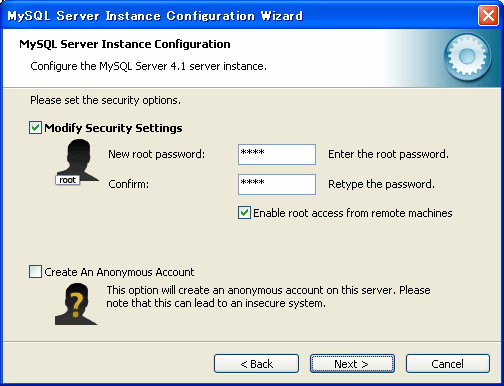 図8:Configuration Toolの「Set the security options」ウィンドウ (画像をクリックすると別ウィンドウに拡大図を表示します) もう1点はCharacter Setの設定で「Manual Selected Default Character Set/Collection」から「sjis(シフトJIS)」を選択することです。 ここまできたらインストールは完了です。正しくインストールできたかどうかを確認してみましょう。インストール直後の状態でMySQLは起動されているはずです(注6)。 ※注6: MySQLの起動・停止は「コントロールパネル → 管理ツール → サービス」から「MySQL」を右クリックし、表示されたコンテキストメニューから行うことができます。 それではコマンドプロンプトから以下のように入力してください。パスワードを聞かれるので、先ほど設定した「root」を入力します。 > "%MYSQL_HOME%\bin\mysqladmin" -u root -p ping図9のような結果が表示されればMySQLは正常に動作していますので、インストールは完了です。 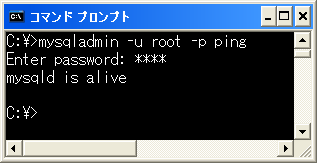 図9:MySQLの動作確認 | ||||||||||
| 前のページ 1 2 3 | ||||||||||
| ||||||||||
| ||||||||||
| ||||||||||
| ||||||||||
| ||||||||||
| ||||||||||
-
人気記事ランキング
-
-
連載


新着記事
「C#」の「WinUI」でデスクトップゲーム「Color」を開発してみよう 6:30 【KubeCon Japan】CNCFのリサーチ「クラウドネイティブ開発の現状」から見える日本のITが抱える問題点を考察する 6:00 AIを使いたいのに、コードを外に出せない――AIコーディング支援「IBM Bob」がオンプレミスとソブリンクラウドに対応 10月6日 6:25 LF Energyがミートアップを実施。ヨーロッパとの違いが際立ったプレゼンテーションを紹介 10月6日 6:00 【クラウドネイティブ会議】コンテナイメージの脆弱性をどう減らすか ―― 依存関係を最小化する新たな安全設計 10月5日 6:01