


 | ||||||||||||||||||
| 前のページ 1 2 3 4 | ||||||||||||||||||
| ||||||||||||||||||
| Apacheをアンインストールする(続き) | ||||||||||||||||||
「Next」ボタンを押し、次の画面に進みます。するとApacheを修復、もしくは削除を選択する画面が表示されます。 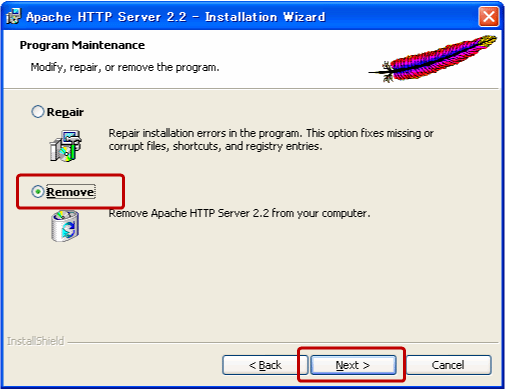 図15:修復・削除選択画面 (画像をクリックすると別ウィンドウに拡大図を表示します) ここで「Remove」ボタンを選択後「Next」ボタンを押して次の画面に進みます。するとApacheをアンインストールするかどうか確認する画面が表示されます。ここで「Remove」ボタンを押してアンインストールを開始します。 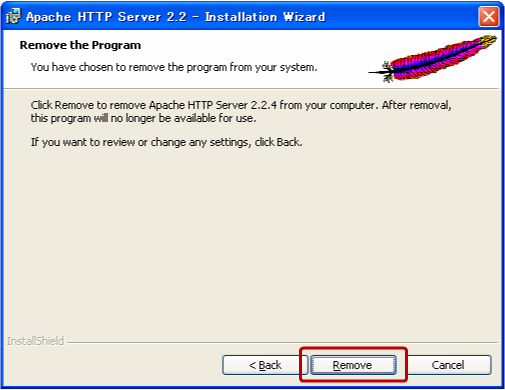 図16:削除選択画面 (画像をクリックすると別ウィンドウに拡大図を表示します) 作業がはじまると、アンインストール中の画面が表示されます。  図17:アンインストール中の画面 (画像をクリックすると別ウィンドウに拡大図を表示します) アンインストール処理が終わったら「Finish」ボタンを押してインストールウィザードを閉じます。以上でApacheのアンインストールは完了です。 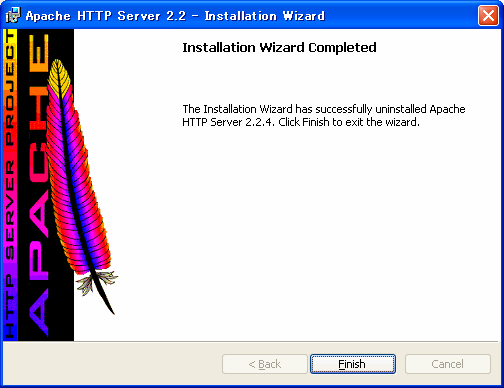 図18:アンインストール完了画面 (画像をクリックすると別ウィンドウに拡大図を表示します) ※注1:Apacheをアンインストールしても、Apacheの各種設定ファイルは削除されません。また各種設定ファイルが残っている場合、新たにApacheをインストールしても設定ファイルは上書きされません。そのため完全にApacheを削除する場合はアンインストール後、Apacheのインストールフォルダを手動で削除してください。 | ||||||||||||||||||
| まとめ | ||||||||||||||||||
今回はWindows環境へのインストールを解説しました。Windowsは皆さんが使い慣れたOSということもあり、スムーズにインストール・起動確認ができたと思います。次回は、LinuxとWindowsにApache+SSL環境を構築する方法について解説します。 | ||||||||||||||||||
| 前のページ 1 2 3 4 | ||||||||||||||||||
| ||||||||||||||||||
| ||||||||||||||||||
| ||||||||||||||||||
| ||||||||||||||||||
| ||||||||||||||||||
| ||||||||||||||||||
| ||||||||||||||||||
-
人気記事ランキング
-
-
連載


