


 | ||||||||||
| 前のページ 1 2 3 | ||||||||||
| ||||||||||
| Windowsクライアント側の設定 | ||||||||||
クライアントマシンからLinuxサーバに作成された共有フォルダを利用するには、Microsoftネットワーク用クライアントが必要になりますが、企業内のワークグループ環境では設定済みと考えていいでしょう。パーソナルファイアウォールをインストールしている場合は、Windows同士でファイルを共有できるように設定変更が必要な場合もあります。変更方法はパーソナル・ファイアウオールソフトのマニュアルなどを参照してください。 その他にもWORKGROUP名の設定も必要になります。WindowsのWORKGROUPとSambaで設定したWORKGROUP名を同一にしましょう(特定の許可されたユーザのみのアクセスを許可する場合にはドメインを設定もしくは指定する必要があります)。 ワークグループの設定は「スタート → マイコンピュータ:右クリック → プロパティ → コンピュータ名」で行います。  図4:「変更」をクリックする  図5:ワークグループ名を入力する 設定を確認できたら、「ファイル名を指定して実行」、もしくはエクスプローラのアドレス欄などに「\\Sambaサーバ名」と入力し、共有ディレクトリにアクセスします。IDとパスワードの入力を要求されますので作成したsmb用のユーザとパスワードを使用してログインしてください。Shareフォルダへアクセスできるようであれば、ファイルサーバの構築は完了です。  図6:IDとパスワードを入力する  図7:「ワークグループのコンピュータを表示する」をクリックする (画像をクリックすると別ウィンドウに拡大図を表示します) 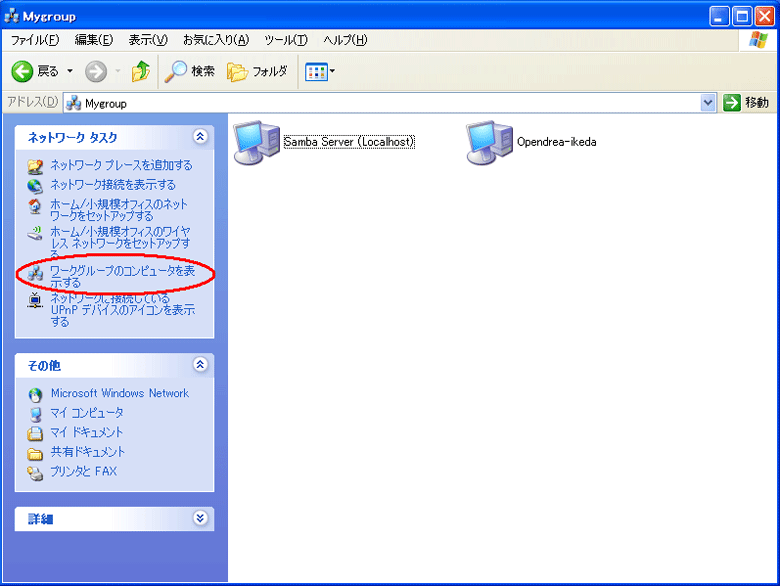 図8:ネットワークコンピュータでShareフォルダなどが見える (画像をクリックすると別ウィンドウに拡大図を表示します) 次回はCentOSを使ったメールサーバの構築と同時にスパムメール対策を施してみましょう。 今回はグループ作成の方法についてはページ数の関係から省略させていただきます。またセキュリティの設定に関しても省略させていただきます。ご了承ください。 | ||||||||||
| 前のページ 1 2 3 | ||||||||||
| ||||||||||
| ||||||||||
| ||||||||||
| ||||||||||
| ||||||||||
| ||||||||||
| ||||||||||
-
人気記事ランキング
-
-
連載


