


 | ||||||||||
| 前のページ 1 2 3 次のページ | ||||||||||
| ||||||||||
| パーティションの設定を行う | ||||||||||
パーティションの設定方法を選択します。通常はパーティションを手動設定しますので「カスタムレイアウトを作成します」を選択します。 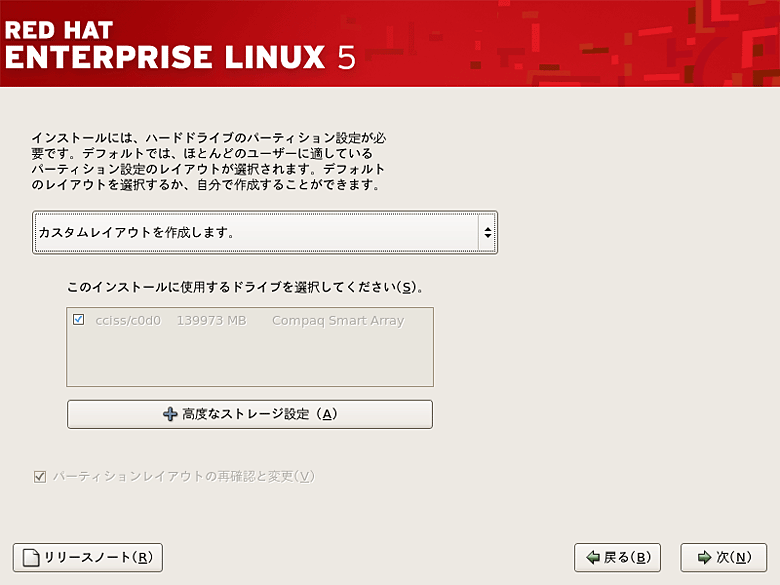 図8:インストール番号を入力 (画像をクリックすると別ウィンドウに拡大図を表示します) Red Hat Enterprise Linux 5のAnacondaインストーラで認識できるハードディスクドライブや外部ディスクのLUN(Logical Unit Number)を自動認識します。ここでは内蔵ディスクの「/dev/cciss/c0d0」にRed Hat Enterprise Linux 5をインストールします。Anacondaインストーラが現在のディスクのパーティション情報を表示します。 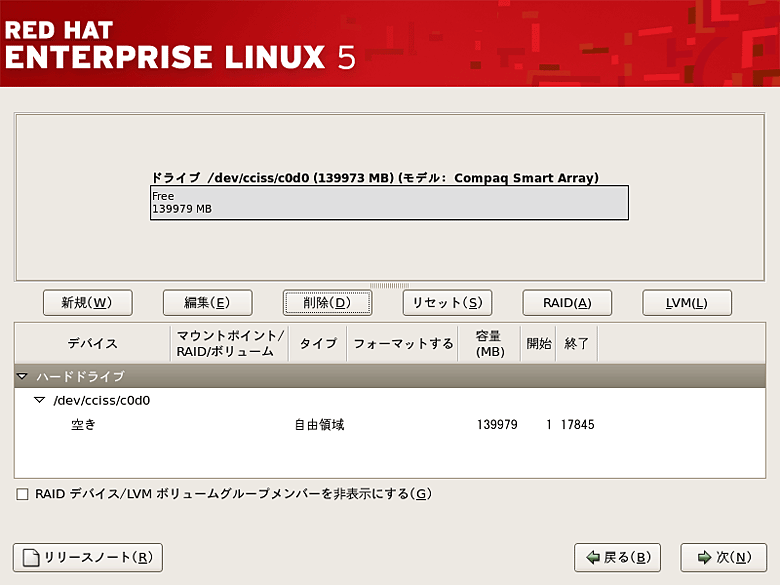 図9:インストール先のディスクを選択 (画像をクリックすると別ウィンドウに拡大図を表示します) 図9では139,979MBのディスクにパーティションが存在しない状態であることがわかります。またデバイス名として/dev/cciss/c0d0が割り当てられることがわかります。パーティションを作成するため「新規」をクリックします。 新規をクリックすると「パーティション追加」のウィンドウがあらわれます。ではパーティションを作成しましょう。今回は、例として/bootに100MBを割り当て、ext3ファイルシステムでフォーマットすると仮定します。 マウントポイントに「/boot」、容量(MB)に「100」を入力します。ファイルシステムはデフォルトでext3が選択されています。100MBの固定で利用する場合は「追加容量オプション」で「固定容量」を選択します。すべての設定項目がよければ「OK」をクリックします。  図10:パーティションを設定 (画像をクリックすると別ウィンドウに拡大図を表示します) 選択できるパーティションタイプは下記のものです。32ビットx86および64ビットx86_64アーキテクチャのサーバでは通常ext3でフォーマットするのが一般的です。
表1:選択できるパーティションタイプ | ||||||||||
| スワップパーティションの作成 | ||||||||||
スワップパーティションを作成します。ファイルシステムタイプとしてswapを選択します。ここではスワップパーティションに8GBを割り当てています。  図11:パーティションを設定 (画像をクリックすると別ウィンドウに拡大図を表示します) 実際のサーバシステムでは「/boot、スワップ、/パーティション以外の/varや/tmp、/homeパーティション」を適宜作成しておくのが一般的です。今回の例では、40,960MBの/varパーティションを作成します。  図12:40,960MBの/varパーティションを作成 (画像をクリックすると別ウィンドウに拡大図を表示します) 同様に/tmpパーティションも作成します。今回は/tmpに16,384MBを割り当てていますが、適宜システムに適した値を設定して下さい。 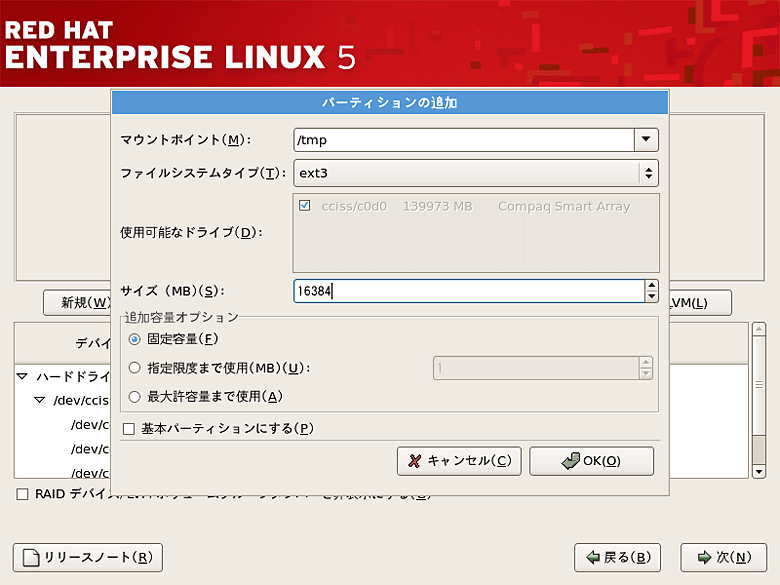 図13:16,384MBの/tmpパーティションを作成 (画像をクリックすると別ウィンドウに拡大図を表示します) ユーザのホームディレクトリやデータファイルが保管される/homeも別パーティションに設定しておきます。/homeには40,960MB割り当てるとします。  図14:40,960MBの/homeパーティションを作成 (画像をクリックすると別ウィンドウに拡大図を表示します) /パーティションは16,384MBを割り当てることにします。残りのディスクスペースをすべて割り当てるには「追加容量オプション」として「最大許容量まで使用」を選択します。「容量」は100となっていますが「最大許容量まで使用」を選択していれば、残りのすべてのスペースを割り当てることになります。  図15:/パーティションは16,384MBを割り当てる (画像をクリックすると別ウィンドウに拡大図を表示します) 現時点でのパーティション設定を確認します。以下のように設定されていることを確認します。 /dev/cciss/c0d0p1 /boot ext3ファイルシステム 100MB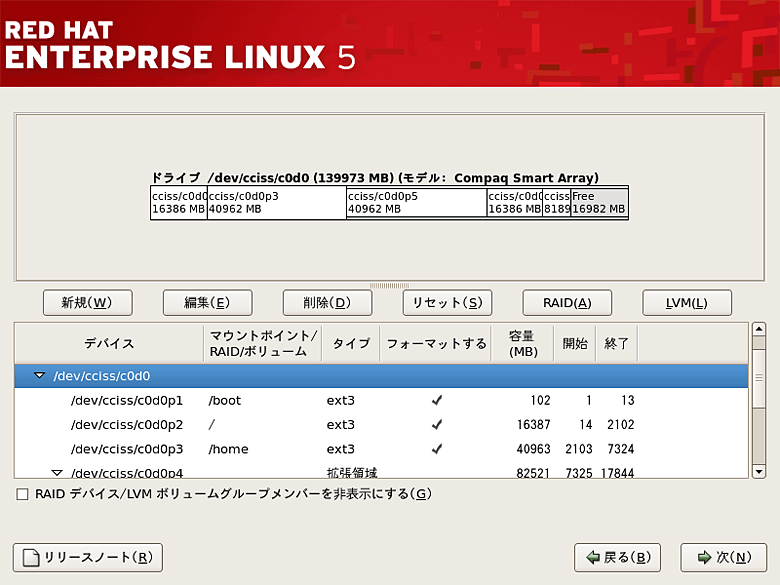 図16:現時点でのパーティション設定を確認 (画像をクリックすると別ウィンドウに拡大図を表示します) | ||||||||||
| 前のページ 1 2 3 次のページ | ||||||||||
| ||||||||||
| ||||||||||
| ||||||||||
| ||||||||||
| ||||||||||
| ||||||||||
| ||||||||||
-
人気記事ランキング
-
-
連載


新着記事
【データベースエンジニア編】「設計と構造」を掴む!AI時代に差がつくデータ構造化と思想のPMO術 6:30 【クラウドネイティブ会議】オンプレミス中心の病院システムのクラウド化のため、複雑系に挑むk3s、Helm、OpenTelemetryの実践 6:00 エンジニアが「本当に役に立った」技術書を紹介【Linux編】 10月20日 6:30 AIは「効率化のツール」から「価値創造の源泉」へ ――ファインディが示す2027年“ものづくり”トレンドと新ビジョン 10月20日 6:25 「MySQL」と「PostgreSQL」の「SQL性能」「ロック」「レプリケーションの監視」手法を比較する 10月19日 6:30