


 | ||||||||||||||
| 前のページ 1 2 3 次のページ | ||||||||||||||
| ||||||||||||||
| TOMOYO GUIをインストールしてみよう | ||||||||||||||
ここからは、実際にTOMOYO GUIを使ったTOMOYO Linuxの操作方法を解説します。もしTOMOYO Linuxが動作する環境をお持ちでない方は、「第2回:TOMOYO Linuxの導入とアクセス制御を初体験」を参考に、事前にインストールと設定を行ってください。第2回で利用した設定を今回も利用します。 また、ポリシー作成の例としてWebサーバのポリシー作成方法を紹介します。このためTOMOYO Linuxが動作する環境でWebサーバも構築しておく必要があります。さらにTOMOYO GUIから、rootユーザによるSSH経由のログインが許可されている必要があります。 それでは実際にTOMOYO GUIをインストールする方法を解説します。まず、以下のリンクからプラグインのアーカイブファイルをダウンロードします。 Sourceforge.jpのTOMOYO GUIプラグインダウンロード先 http://osdn.dl.sourceforge.jp/tomoyo/26233/ jp.sourceforge.tomoyo.GUI_1.0.1.v20070709-1200.zip ダウンロードしたzip形式のアーカイブファイルを展開します。すると「plugins」と「features」の2つのディレクトリがあるので、これらをEclipseがインストールされているディレクトリにコピーしてください。なお、pluginsとfeatures ディレクトリは上書きします。これでインストールは完了です。 Eclipseを(再)起動するとTOMOYO GUIが利用できるようになります。 | ||||||||||||||
| TOMOYO GUIを使ってみよう(プロジェクト作成) | ||||||||||||||
TOMOYO GUIによるTOMOYO Linuxの管理および操作は、すべて専用のプロジェクト単位で行います。このプロジェクトの作成には専用のウィザードを利用し、いくつかのページで情報の入力と確認を進めることでプロジェクトが作成できます。 | ||||||||||||||
| ウィサードの起動 | ||||||||||||||
「ファイル → 新規 → プロジェクト → TOMOYO Linux」から「TOMOYO Linux プロジェクト(SSH接続)」を選択します。 続いて「プロジェクト名」に任意の名前を設定し、「次へ」ボタンで先へ進みます。「接続設定」ページでは、TOMOYO LinuxホストへSSH接続するために必要な情報を入力します(図3)。 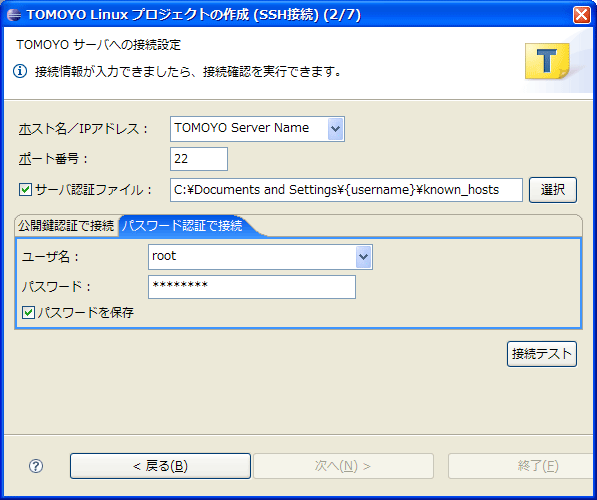 図3:SSH接続に必要な情報を入力 (画像をクリックすると別ウィンドウに拡大図を表示します) 接続テストを行って接続が確認できたら、次のステップに進みます。 SSH接続の認証方式として公開鍵認証とパスワード認証が選択できますが、今回は説明を簡単にするために、パスワード認証方式での接続方法を紹介します。ウィザード中央の「パスワード認証で接続」タブを選択してください。そして、TOMOYO Linuxが動作しているホストマシンに対する、以下のような接続情報を入力します。
表2:入力する項目 接続に必要な情報が入力されると「接続テスト」ボタンが押下できるようになります。正しい接続情報を入力したら「接続テスト」を実行してください。成功すると「次へ」ボタンが押下できるようになります。 | ||||||||||||||
| 前のページ 1 2 3 次のページ | ||||||||||||||
| ||||||||||||||
| ||||||||||||||
| ||||||||||||||
| ||||||||||||||
| ||||||||||||||
| ||||||||||||||
| ||||||||||||||
-
人気記事ランキング
-
-
連載


