


 | ||||||||||
| 前のページ 1 2 3 | ||||||||||
| ||||||||||
| NetBeans Profilerをサーバに接続 | ||||||||||
これで、サーバ側の準備は整いました。いよいよ、NetBeans Profilerをサーバに接続してみましょう。 | ||||||||||
| 稼動確認 | ||||||||||
まず「C:\Java\netbeans\netbeans-5.5.1\bin\」にある「netbeans.exe」をダブルクリックして、NetBeans IDEを起動させます。 起動が完了したら、メニューから「プロファイル → Profilerを接続」を選択します。すると、「プロファイルタスクの選択」というウィンドウが表示されます。 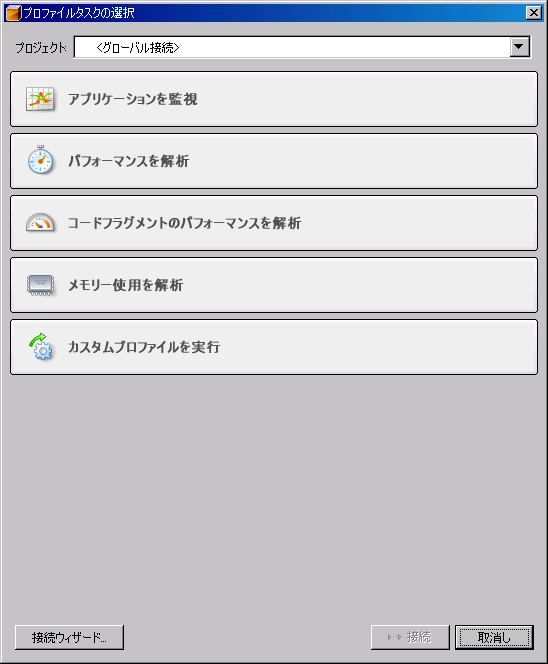 図2:「プロファイルタスクの選択」画面 (画像をクリックすると別ウィンドウに拡大図を表示します) ここで、左下の「接続ウィザード」ボタンをクリックします。このウィザードを使うことで簡単にサーバの設定などを行うことができます。 ウィザードでは、まずサーバの種類を選択します。「ターゲットの種類」として、「J2EE Web/アプリケーションサーバー」を選択してください。すると新たにドロップダウンリストが追加されます。 次のリスト「サーバータイプ」では「JBoss 4.x」を選択します。ここでは、TomcatやWebLogicなど、一般的なWebアプリケーションサーバが選択できるようになっています。選択したら「次へ(N)」をクリックします。 次に、ターゲットオプションを指定します。「サーバーの場所」は「リモート」を選択します。すると「ホスト名」と「ホストのOS」を入力できるようになるので、「ホスト名」にはJBoss ASがセットアップされているCentOSのIPアドレスを入力し、「ホストのOS」で「Linux」を選択します。「次へ(N)」をクリックし、設定した値が表示されるので、確認した後に「完了(F)」をクリックします。これで、サーバ情報の設定は完了です。 いよいよ、プロファイラを接続するところまでやってきました。「プロファイルタスクの選択」ウィンドウの一番上にある「アプリケーションを監視」タブを選択し、「接続」ボタンをクリックします。図3の画面が表示されたでしょうか。 NetBeansの動作が途中で止まってしまうなどの不具合が出た場合は、NetBeansIDEのメモリの設定を見直してください。設定は「C:\java\netbeans\netbeans-5.5.1\etc\netbeans.conf」に以下のように記述されています。「-J-Xmx128m」の部分でヒープサイズを「-J-Xmx512m」のように増やし、NetBeansを再起動してください。 netbeans_default_options="-J-Xms32m -J-Xmx128m -J-XX:PermSize=32m -J-XX:MaxPermSize=160m -J-Xverify:none -J-Dapple.laf.useScreenMenuBar=true"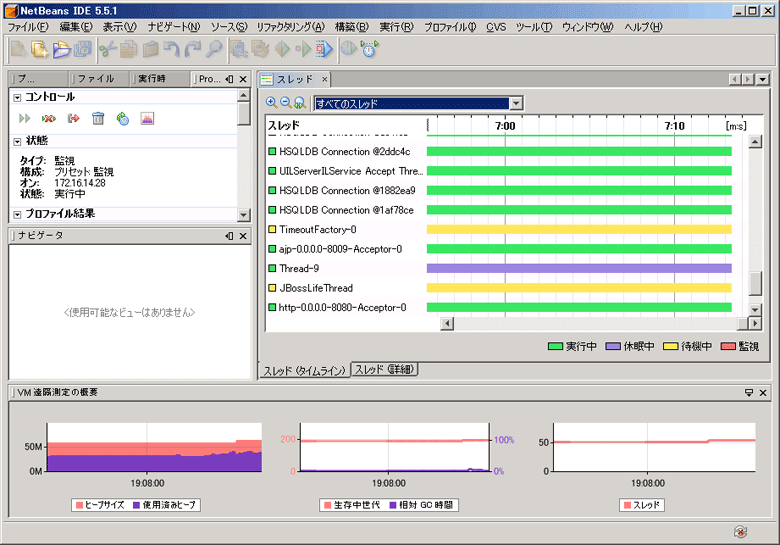 図3:NetBeans Profilerの実行画面 (画像をクリックすると別ウィンドウに拡大図を表示します) ここでは、スレッドの状態やメモリの使用量が表示されています。さらにいろいろな機能を使ってみたいところですが、この解説は次回に行います。 | ||||||||||
| まとめ | ||||||||||
今回は、NetBeans Profilerのインストールから稼動確認までを行いました。次回はNetBeans Profilerを利用して、サンプルアプリケーションについてより深く解析を行う予定です。 本稿で出てきたプロダクトについては、以下のサイトを参照してください。 NetBeans http://www.netbeans.org/index_ja.html NetBeans Profiler http://www.netbeans.org/products/profiler/index_ja.html | ||||||||||
| 前のページ 1 2 3 | ||||||||||
| ||||||||||
| ||||||||||
| ||||||||||
| ||||||||||
| ||||||||||
| ||||||||||
| ||||||||||
| ||||||||||
| ||||||||||
-
人気記事ランキング
-
-
連載


