


 | ||||||||||||
| 前のページ 1 2 3 4 次のページ | ||||||||||||
| ||||||||||||
| サーバ側で画面遷移を制御する | ||||||||||||
次にサーバ側での画面遷移の仕方を説明しよう。サーバ側では単純に「NXMLファイルへリダイレクトすればいいのでは」と考えてしまうかもしれない。実はリスト4のようにサーバ側でNXMLファイルにリダイレクトすると、Eclipse上でNexawebアプリケーションを確認できる「Default Nexaweb Client」から実行する場合はうまく動作するのだが、Webブラウザから確認するとNXMLファイルの内容をそのまま文字情報としてWebブラウザに表示しようとしているのか、うまく動作しないのである。 リスト4:サーバ側でのNXMLファイルへのリダイレクト「ProductController.java」  (画像をクリックすると別ウィンドウに拡大図を表示します) そのためサーバ側での画面遷移を行うためには、リスト5のようにXUpdateを埋め込んだJSPにリダイレクトさせて、そこでXUpdateでUIを変更させる方法がある。 リスト5:XUpdateでUIを変更するJSP 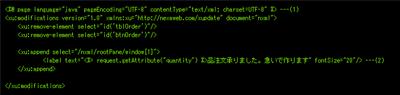 (画像をクリックすると別ウィンドウに拡大図を表示します) ここではJSPを利用しているので、当然JSTLも利用することができる。つまりリスト5-(2)のように、JSTLの式言語(Expression Language)を組み合わせたXUpdateも記述できるのだ。 このようにJSPにXUpdateを埋め込むことができるのは、非常に強力なNexawebの機能だといえるだろう。MCOなどクライアント側でサーバから送信されたリクエストパラメータを解析して、Nexawebの画面を更新したりUIを作成するプログラムは、Nexawebに慣れていないと少々難しいはずだ。 しかし今まで慣れ親しんできたJSPと組み合わせることで、例えばリスト6のような注文した「商品の一覧をサーバからのリクエストパラメータとして取得し、テーブルUIとして表示する」というプログラムが作成しすくなる。なおJSPで日本語を使う場合はリスト5-(1)のようにpageEncodingを指定は忘れないように。 リスト6:JSPとXUpdateを組み合わせた例 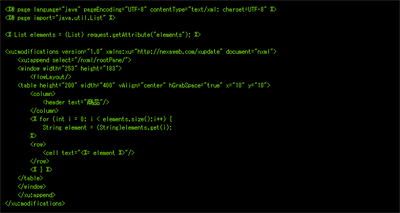 (画像をクリックすると別ウィンドウに拡大図を表示します) | ||||||||||||
| 前のページ 1 2 3 4 次のページ | ||||||||||||
| ||||||||||||
| ||||||||||||
| ||||||||||||
| ||||||||||||
| ||||||||||||
| ||||||||||||
| ||||||||||||
-
人気記事ランキング
-
-
連載


