


 | ||||||||||||
| 1 2 3 次のページ | ||||||||||||
| ||||||||||||
| ASP.NET AJAXの提供形態 | ||||||||||||
現在、ASP.NET AJAXは表1のように分割されて提供されています。ASP.NET 2.0 AJAX Extensions 1.0は、「第4回:ASP.NET AJAXを実際に使用する手順」で説明しました。また、ASP.NETで使う場合、Microsoft AJAX LibraryはASP.NET AJAXに含まれるため、本連載では触れません。
表1:ASP.NET AJAXの提供形態 ※注1:ASP.NET 2.0 AJAX Extensions 1.0は、できるだけ早く提供することを目指して開発されたため、当初含まれる予定であったコントロールの一部は含まない形でリリースされた。 ※注2:ASP.NET AJAX Futures January CTPの次のCTPとして、5月中旬にASP.NET Futures (May 2007)が公開されました。今回解説しているコントロールなどに加え、Silverlightコントロールや動的言語(IronPython と Managed JScript)のサポートが追加になっています。 今回は、表1に残っている「ASP.NET AJAX Futures January CTP」と「ASP.NET AJAX Control Toolkit」について解説します。量が多いように感じますが、基本的な考え方は同じです。 | ||||||||||||
| ASP.NET AJAX Futures January CTP | ||||||||||||
まずは、ASP.NET AJAX Futures January CTPについて解説します。 「第2回:ASP.NET AJAXのインストール」でインストールは済ませてありますので、Visual Web Developer 2005 Express Editionを起動し、新しいWebサイトを作成します。 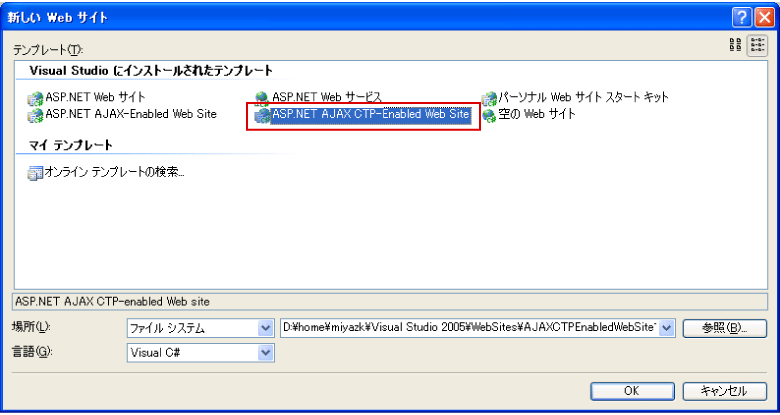 図1:新しいWebサイトウィンドウ (画像をクリックすると別ウィンドウに拡大図を表示します) 新しいWebサイトウィンドウで、テンプレートはASP.NET AJAX CTP -Enabled Web Siteを、場所と言語は任意で選択し、OKボタンをクリックします。 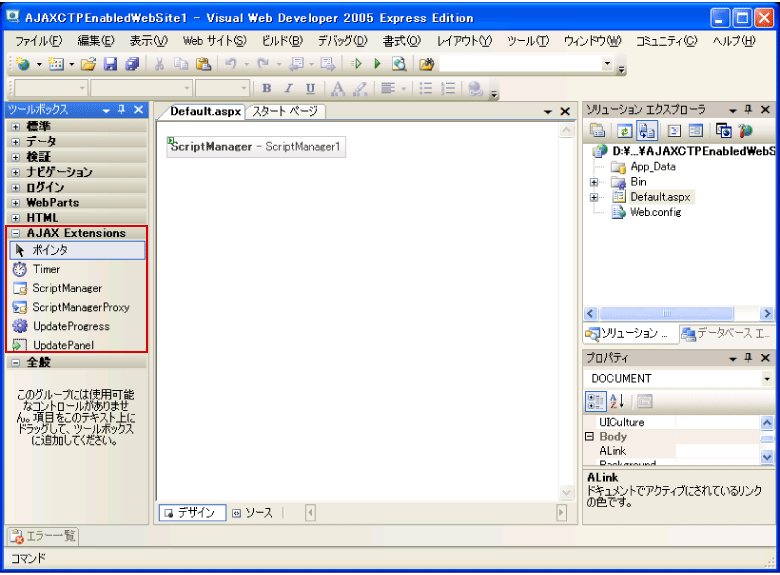 図2:新しいWebサイトの生成時の状態 (画像をクリックすると別ウィンドウに拡大図を表示します) ここでツールボックスに注目してください。第3回、第4回で使ったASP.NET AJAX -Enabled Web Siteテンプレートで作成したWebサイトの時と変わっていないことがわかるかと思います。 では、ASP.NET AJAX CTP -Enabled Web Siteは何を提供してくれるのでしょうか。 実は、CTPではツールボックスへの登録が自動的に行われないようになっているため、何も変わらないように見えているのです。では、ツールボックスにコントロールを追加してみましょう。 ツールボックスの全般タブの部分で右クリックし、コンテキストメニューで「タブの追加」をクリックします。 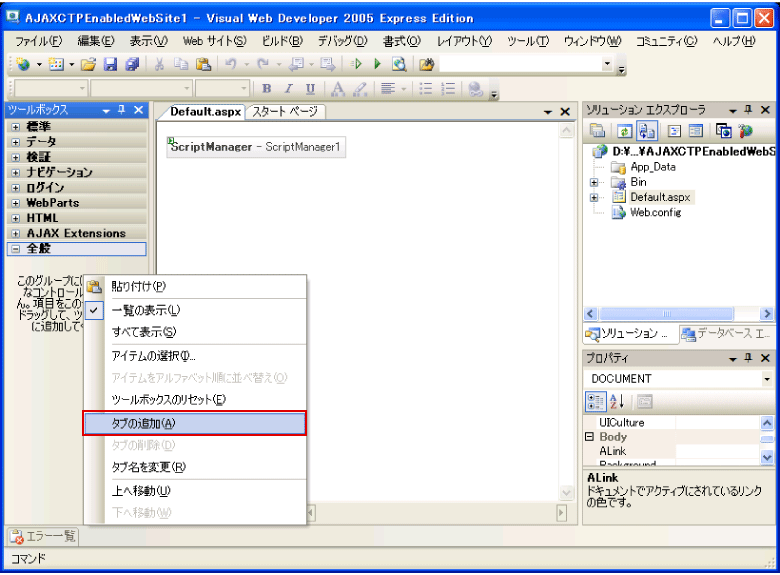 図3:ツールボックスへのタブの追加 (画像をクリックすると別ウィンドウに拡大図を表示します) 追加したツールボックスのタブの名前を指定します。ここでは「AJAX CTP」としてみました。 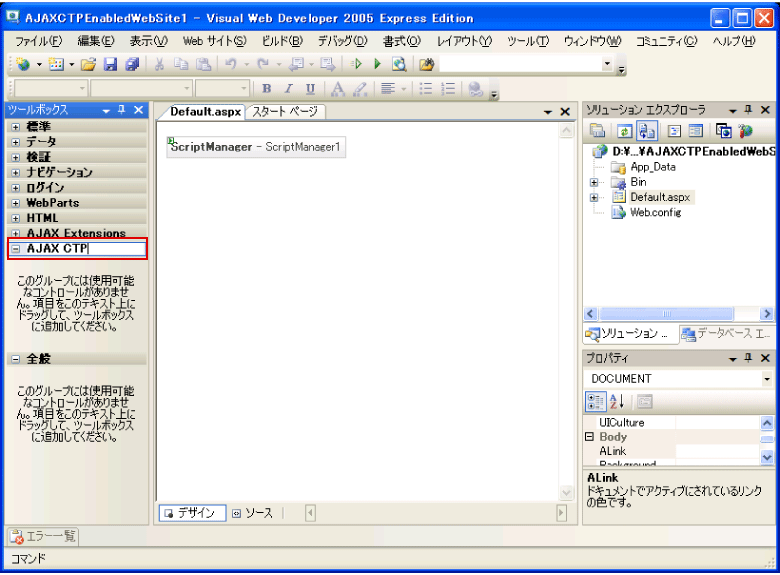 図4:ツールボックスのタブに名前を付ける (画像をクリックすると別ウィンドウに拡大図を表示します) 追加した「AJAX CTP」タブを右クリックし、コンテキストメニューから「アイテムの選択」をクリックします。 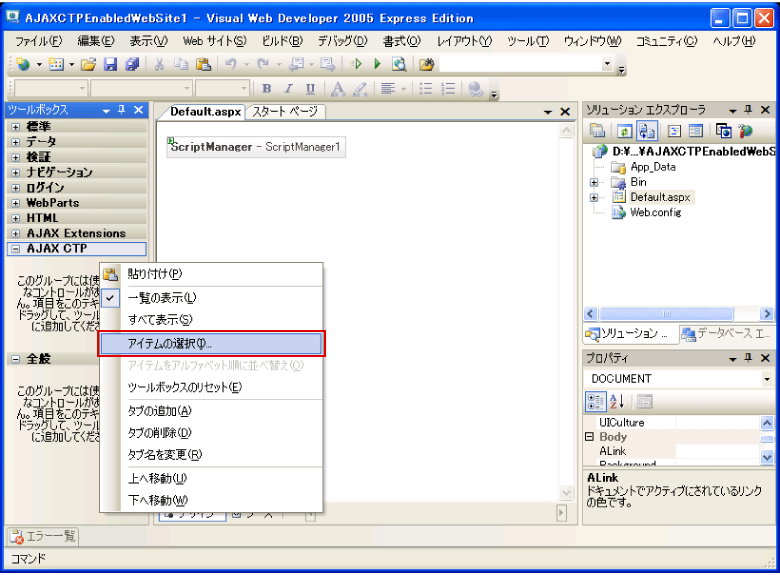 図5:コントロールの追加 (画像をクリックすると別ウィンドウに拡大図を表示します) ツールボックスアイテムの選択ウィンドウが表示されますので、「参照」ボタンをクリックしてください。 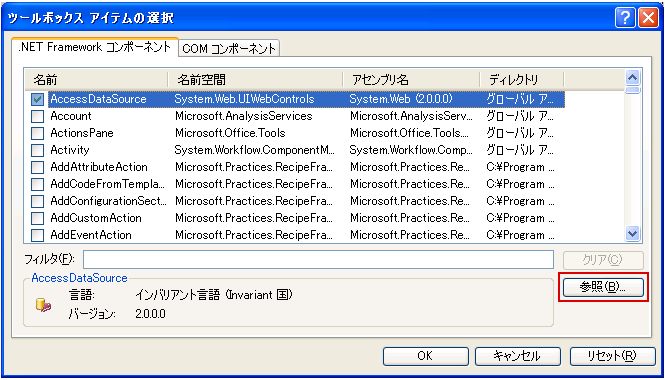 図6:ツールボックスアイテムの選択ウィンドウ (画像をクリックすると別ウィンドウに拡大図を表示します) ウィンドウが表示されますので、今回作成したWebサイトのフォルダ中のBinフォルダにあるMicrosoft.Web.Preview.dllを選択します。 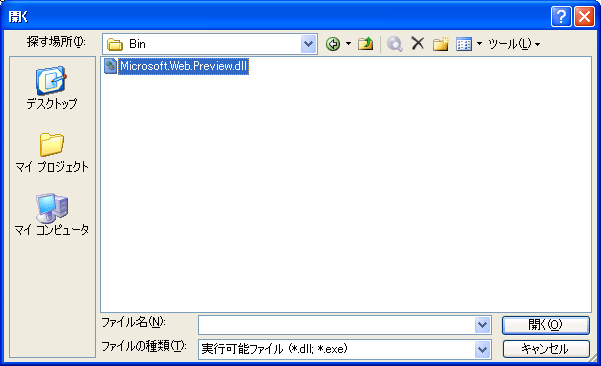 図7:ファイル選択の開くウィンドウ (画像をクリックすると別ウィンドウに拡大図を表示します) 図8のようにいくつかのコントロールが選択された状態になりますので、OKボタンをクリックします。 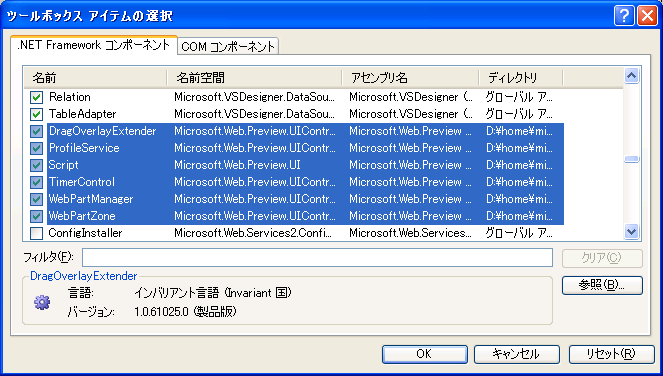 図8:ツールボックスアイテムの選択ウィンドウ(ファイル選択後) (画像をクリックすると別ウィンドウに拡大図を表示します) 以上でツールボックスに新しいコントロールが追加されました(図9)。 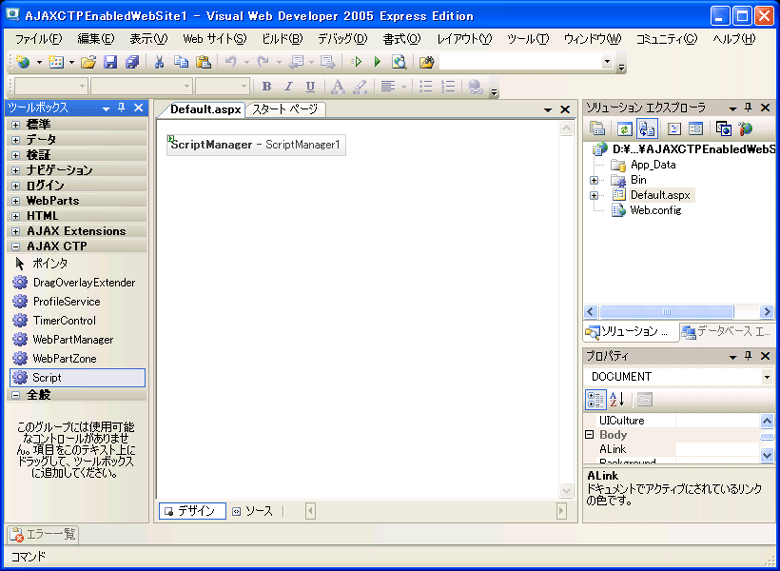 図9:ツールボックスにコントロールの追加 (画像をクリックすると別ウィンドウに拡大図を表示します) | ||||||||||||
| 1 2 3 次のページ | ||||||||||||
| ||||||||||||
| ||||||||||||
| ||||||||||||
| ||||||||||||
| ||||||||||||
| ||||||||||||
| ||||||||||||
| ||||||||||||
-
人気記事ランキング
-
-
連載


