


 | |||||||||||||||||||||||||||||||||||||||
| 前のページ 1 2 3 4 次のページ | |||||||||||||||||||||||||||||||||||||||
| |||||||||||||||||||||||||||||||||||||||
| プロジェクトの作成 | |||||||||||||||||||||||||||||||||||||||
それではNetBeans 5.0とEclipseでプロジェクトを作成しましょう。プロジェクトはIDEのウィザードを使って作成します。作成手順は表2のようになります。
表2:プロジェクト作成手順一覧  図2:プロジェクト情報設定画面 (画像をクリックすると別ウィンドウに拡大図を表示します) 図3はNetBeans 5.0でプロジェクトを作成した結果、図4はEclipseでプロジェクトを作成した結果です。 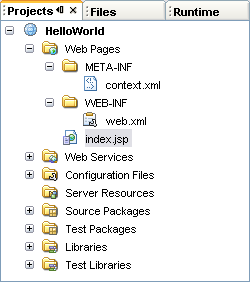 図3:NetBeans 5.0プロジェクト作成後 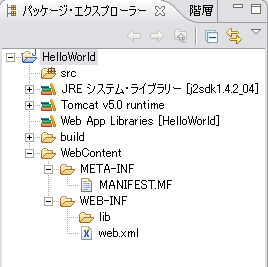 図4:Eclipseプロジェクト作成後 図3のNetBeans 5.0では、「index.jsp」が自動で作成されていることがわかります。「index.jsp」を利用しないようなプロジェクトの場合では、必要ありません。また「web.xml」は、NetBeans 5.0とEclipseともに自動で作成されています。 今回はフレームワークを使用しないため差分はそれほど見当たりませんが、フレームワークを使用するのであれば、NetBeans 5.0はウィザードで指定するだけですので、非常に簡単に組み込めます。フレームワークを使用する場合ではNetBeans 5.0の方が使い勝手がよいでしょう。 ウィザードを利用して作成されたプロジェクトを比較した結果をまとめたものを表3に示します。
表3:プロジェクト作成機能比較一覧 次にフレームワークを使用する場合について簡単に説明します。NetBeans 5.0で標準的にインストールできるフレームワークは表4の通りです。
表4:使用可能フレームワーク一覧 フレームワークはプロジェクトの新規作成時に組み込まなくても、プロジェクト作成後にプロジェクトのプロパティから追加することができます。 フレームワークを組み込んでプロジェクトを作成すると、フレームワークのライブラリにパスが通った状態で作成されます。また、必要なXMLファイル(Strutsでは「struts-config.xml」、JSFでは「faces-config.xml」など)を作成します。「web.xml」についてもマッピングが行われた状態で作成されますので、すぐに動作テストを行うことができます。 | |||||||||||||||||||||||||||||||||||||||
| 前のページ 1 2 3 4 次のページ | |||||||||||||||||||||||||||||||||||||||
| |||||||||||||||||||||||||||||||||||||||
| |||||||||||||||||||||||||||||||||||||||
| |||||||||||||||||||||||||||||||||||||||
| |||||||||||||||||||||||||||||||||||||||
| |||||||||||||||||||||||||||||||||||||||
| |||||||||||||||||||||||||||||||||||||||
| |||||||||||||||||||||||||||||||||||||||
-
人気記事ランキング
-
-
連載


