


 | |||||||||||||||||||||||||||||||||||||||||||||||||||||||||||||||
| 前のページ 1 2 3 4 次のページ | |||||||||||||||||||||||||||||||||||||||||||||||||||||||||||||||
| |||||||||||||||||||||||||||||||||||||||||||||||||||||||||||||||
| データベース接続 | |||||||||||||||||||||||||||||||||||||||||||||||||||||||||||||||
今回作成するプロジェクトではデータベースへ接続することが想定されています。NetBeans 5.0とEclipseは両方ともデータベースを参照する機能が備わっていますので、この機能を用いてプロジェクトで必要となるテーブルの作成とデータの登録を行いましょう。テーブルの作成手順は表5のようになります。
表5:データベース接続設定作成手順一覧 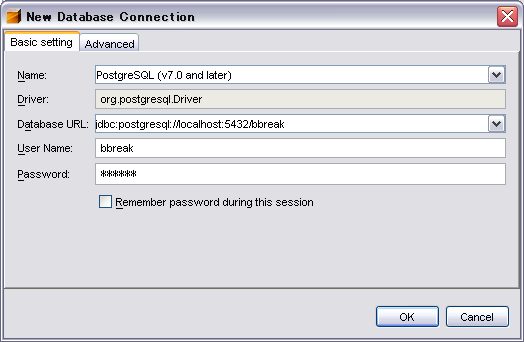 図5:NetBeans 5.0データベース情報設定 (画像をクリックすると別ウィンドウに拡大図を表示します)  図6:Eclipseデータベース情報設定 (画像をクリックすると別ウィンドウに拡大図を表示します) 表5の手順にしたがって進めていくと、作成したデータベース接続情報が追加されます。この追加されたデータベース接続情報からテーブルの作成を行いましょう。
表6:テーブル作成手順一覧 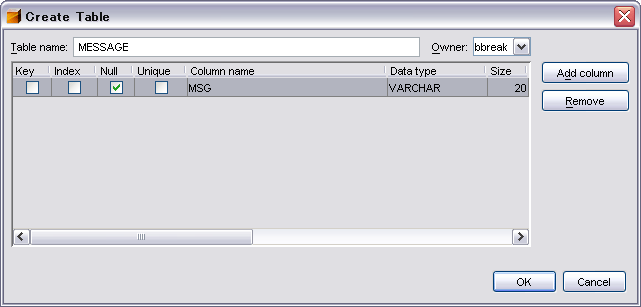 図7:NetBeans 5.0テーブル作成 (画像をクリックすると別ウィンドウに拡大図を表示します) 続いてデータを登録しましょう。
表7:データ登録手順一覧  図8:データ登録エディタ ここまででテーブルの作成からデータの登録ができました。データベースへ接続するにはNetBeans 5.0ではドライバを事前に登録してから接続情報を作成することになり、Eclipseでは接続情報を作成する際にドライバを指定することになります。 NetBeans 5.0とEclipseではデータベース接続情報が作成されるまでに設定する情報に差異はありませんでした。テーブル作成とデータ登録では、GUIでできる場合とSQL文を作成しなければならない場合があり、データベース操作について統一したインターフェースではありませんでした。
表8:データベース接続機能比較一覧 | |||||||||||||||||||||||||||||||||||||||||||||||||||||||||||||||
| 前のページ 1 2 3 4 次のページ | |||||||||||||||||||||||||||||||||||||||||||||||||||||||||||||||
| |||||||||||||||||||||||||||||||||||||||||||||||||||||||||||||||
| |||||||||||||||||||||||||||||||||||||||||||||||||||||||||||||||
| |||||||||||||||||||||||||||||||||||||||||||||||||||||||||||||||
| |||||||||||||||||||||||||||||||||||||||||||||||||||||||||||||||
| |||||||||||||||||||||||||||||||||||||||||||||||||||||||||||||||
| |||||||||||||||||||||||||||||||||||||||||||||||||||||||||||||||
| |||||||||||||||||||||||||||||||||||||||||||||||||||||||||||||||
-
人気記事ランキング
-
-
連載


