


 | |||||||||||||||||||||||||||||||
| 1 2 3 次のページ | |||||||||||||||||||||||||||||||
| |||||||||||||||||||||||||||||||
| 事前準備とSeleniumの基礎知識 | |||||||||||||||||||||||||||||||
今回から、Seleniumを使ってどのようにテストを行っていくか実践していきます。サンプルアプリケーションを用意し、それに対するテストをSeleniumで実施します。まずは事前準備とSeleniumの基礎知識についての説明です。これより本連載では、下記ソフトウェアを使用しているという前提で進めていきます。
表1:使用したソフトウェア また、本連載で使用しているSeleniumのバージョンは以下の通りです。
表2:本連載におけるSeleniumのバージョン | |||||||||||||||||||||||||||||||
| テスト対象のアプリケーション | |||||||||||||||||||||||||||||||
次にテストの対象となるアプリケーションを準備します。Seleniumはテスト対象となるアプリケーションがどの言語で書かれているかを選びませんが、ここではStrutsを用いてJavaで書かれたアプリケーションをローカルPCのTomcatにデプロイしてテスト対象とします。 テスト対象のアプリケーションは、社員の一覧表示・追加・編集を行う「MyMeibo」アプリケーションです。下記ダウンロードページから、MyMeiboのEclipseプロジェクトファイルかMyMeibo.warをダウンロードして、アプリケーションのインストールを行ってください。 サンプルデータダウンロード先  http://www.thinkit.co.jp/free/article/0705/2/2/MyMeibo.war http://www.thinkit.co.jp/free/article/0705/2/2/MyMeibo.warこのテスト対象アプリケーションにはRDBMSは使用していませんので、Tomcatにデプロイするだけでアプリケーションを使用することができます。なお詳しいインストール方法は筆者の本連載サポートページを参照してください。  図1:MyMeiboアプリケーションの画面 (画像をクリックすると別ウィンドウに拡大図を表示します) MyMeiboアプリケーションについて簡単に説明します。MyMeiboアプリケーションを起動するには、Webブラウザで下記のURLを開いて下さい。 http://localhost:8080/MyMeibo/index.jsp 注意:異なるサーバ及びポートを使用する場合は適宜変更してください。 MyMeiboアプリケーションが起動すると、そこに保管されているデータは、アプリケーションの起動の度に初期化されます(保持されません)。アプリケーション起動中に、データを初期化する場合は、Webブラウザに以下のURLを入力してください。 社員情報を0件でデータを初期化する場合は、Webブラウザに以下のURLを入力します。 初期化できると初期化成功画面が表示されます。 なおMyMeiboアプリケーションの画面遷移図は以下の通りです。  図2:MyMeiboアプリケーションの画面遷移図 (画像をクリックすると別ウィンドウに拡大図を表示します) | |||||||||||||||||||||||||||||||
| テスト項目 | |||||||||||||||||||||||||||||||
Seleniumはこれまで説明したように「Webブラウザを用いて手動で行うテスト」を自動化するツールです。したがって、テスト項目の作成は手動で行う場合と基本的に同じです。 本連載では「MyMeiboアプリケーションに対する結合試験を行う」という設定で、結合試験項目表を用意しました。下記のダウンロードページから試験項目表のExcelファイルをダウンロードして下さい。この試験項目表の内容をSeleniumで実施していくわけです。Seleniumでテストを行う(テストケースを書く)前に、まずは試験項目表に従って手動で操作(テスト)してみるとイメージが湧きやすいかもしれません。 MyMeiboアプリケーションの結合試験は、以下4つの中項目から成っています。
表3:MyMeiboアプリケーションの結合試験項目 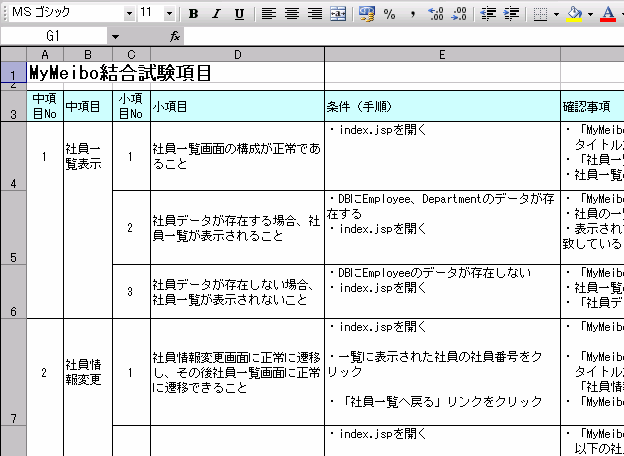 図3:MyMeiboアプリケーション結合試験項目表 (画像をクリックすると別ウィンドウに拡大図を表示します) | |||||||||||||||||||||||||||||||
| 1 2 3 次のページ | |||||||||||||||||||||||||||||||
| |||||||||||||||||||||||||||||||
| |||||||||||||||||||||||||||||||
| |||||||||||||||||||||||||||||||
| |||||||||||||||||||||||||||||||
| |||||||||||||||||||||||||||||||
| |||||||||||||||||||||||||||||||
| |||||||||||||||||||||||||||||||
-
人気記事ランキング
-
-
連載


