


Collaborate(開発者共同)モジュール
Collaborate(開発者共同)モジュール
システム開発では必ずといっていいほど複数人で開発します。ファイル管理としては主にCVS(Concurrent Versions System)を使用しますが、不完全な状態でコミットを行うとコンパイルエラーや実行時の動作が不安定になります。
しかし、開発途中のファイルを複数人で編集する必要がある場合があります。そんな時は、ほとんどの方がCVSにいったん別名でコミットをしたり、メールでファイルを送信したりすることでしょう。
NetBeans 5.0では、開発者共同(Collaborate)モジュールを使用することにより、コミットせずに同時に1つのファイルを編集することが可能となります。
共有していれば誰かがファイルを編集した場合、即共有している人すべてにその変更が反映されることになります。CVSのように自分からリポジトリーへ変更状況を問い合わせることもありません。
Collaborateモジュールのインストール
Collaborateモジュールはデフォルトでインストールされていないため、アップデートセンターより入手する必要があります。入手方法を以下に示します。
- メニューバーの「Tools」より、「Update Center」を選択します
- 「Check the Web for Available Updates and New Modules」が選択されていることを確認し、「NetBeans Update Center」にチェックをつけて、「Next」を押します
- 「Features」から「Developer Collaboration」を選択し、「Add」をクリックします
- 必要なモジュールが「Include in Install」欄に表示されていることを確認し、「Next」を押します
- 使用許諾契約の同意を求められますので、内容を確認して問題がなければ「Accept」を選択してください
- モジュールのダウンロードおよびインストールが行われ、完了したら「Next」を押します
- 署名の内容を確認して、「Finish」を押します
以上でインストールが終了します。図6にインストール後の画面を示します。メニューバーに「Collaborate」が新たに表示されていることに注目してください。

図6:Collaborateモジュールのインストール後
(画像をクリックすると別ウィンドウに拡大図を表示します)
Accountの作成とLogin
機能を有効にするためには最初にAccountを作成する必要があります。表3にAccountの作成手順を示します。
- メニューバーの「Collaborate」から「Login」を選択します
- 「Collaboration Login」ウィンドウが表示されますので、「Add Account」をクリックします
- アカウント取得画面「Add Collaboration Account」が表示されます。Step1の「Account Creation」にて「Accept」をチェックし「Next」を押します
- Step2の「Account Name」では、表示したい名称「Display Name」に任意で入力(ここでは「bbreak1」とします)して「Next」を押します
- Step3の「Server Location」では、そのまま「Next」を押します
- Step4の「User Details」では、任意の個人情報を入力し、「Next」を押します
- Step5の「Account Details」では、アカウントのIDとパスワードを入力し「Finish」を押します
上記手順にてLoginするために必要なAccountが登録されます。図7のように、Account取得後に作成した情報がCollaboration Login画面に設定されていることが確認できます。
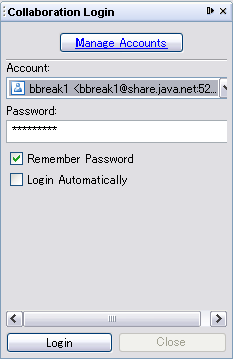
図7:CollaborateモジュールLogin画面
Login後の画面を図8に示します。

図8:ログイン後の画面
(画像をクリックすると別ウィンドウに拡大図を表示します)
この記事をシェアしてください
バックナンバー
この記事の筆者

Think ITでは、技術情報が詰まったメールマガジン「Think IT Weekly」の配信サービスを提供しています。メルマガ会員登録を済ませれば、メルマガだけでなく、さまざまな限定特典を入手できるようになります。

