


アプリケーションの実行とVisual Editorのビューの解説
アプリケーションを実行するSWTはプラットフォームネイティブAPIを呼び出しているため、配布の際にはプラットフォームごとにSWTライブラリーを用意する必要があることに注意してください。
2006年3月16日 20:00
アプリケーションを実行する
SWTはプラットフォームネイティブAPIを呼び出しているため、配布の際にはプラットフォームごとにSWTライブラリーを用意する必要があることに注意してください。
SWTライブラリーはEclipseのダウンロードサイトから「Other downloads for XXX(最新のバージョン番号)」を選択し、SWT Binary and Sourceの項目から実行する環境に合ったSWTライブラリーをダウンロードしてください。
ここでは、Windows環境で実行する方法を説明します。まずは前回解説したリスト1をSampleSWT.javaというファイル名で保存してください。
リスト1:簡単なSWTアプリケーション(再掲)
1 import org.eclipse.swt.SWT; ------------------------(1)インポート宣言
2 import org.eclipse.swt.widgets.*;
3
4 public class SampleSWT {
5    public static void main(String[] args) {
6       Display display = new Display(); ----(2)Displayオブジェクト作成
7       Shell shell = new Shell(display); ----------(3)ウィジェット作成
8       Label label = new Label (shell, SWT.BORDER);
9       label.setText("Hello World");
10       label.pack();
11       shell.pack();
12       shell.open();
13
14       while (!shell.isDisposed()) { -------------(4)メッセージループ
15          if (!display.readAndDispatch())
16             display.sleep();
17       }
18       display.dispose(); ----------------------------(5)リソース破棄
19    }
20 }
先ほどダウンロードしたzipファイルを展開し、swt.jarとswt-win32-3139.dll(実行環境、バージョンによってファイル名が異なります)をJavaファイルと同じフォルダーに展開します。次のようにソースコードをコンパイルします。
C:\swt>javac -classpath .;swt.jar SampleSWT.java コンパイルが通ったら、次のようにSWTアプリケーションを実行できます(図1)。
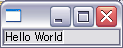
図1:サンプルアプリケーションの実行画面
swt-win32-3139.dllを必要とするのは実行時のみで、パスが通っていればどこに置いても構いません。
この記事をシェアしてください
関連記事


バックナンバー
この記事の筆者

Think ITでは、技術情報が詰まったメールマガジン「Think IT Weekly」の配信サービスを提供しています。メルマガ会員登録を済ませれば、メルマガだけでなく、さまざまな限定特典を入手できるようになります。

