


ESBをサンプルで理解しよう
サンプルでESBの構築を体験 前回は、BEA AquaLogic Service Bus全体の概要を説明しました。今回は、Webサービスでリクエストを受け付けて、その内容をJMSキューやファイルに出力する簡単なサンプルを構築し ます。このサンプルを利用して、AquaLogic Service
2006年10月20日 20:00
サンプルでESBの構築を体験
前回は、BEA AquaLogic Service Bus全体の概要を説明しました。今回は、Webサービスでリクエストを受け付けて、その内容をJMSキューやファイルに出力する簡単なサンプルを構築し ます。このサンプルを利用して、AquaLogic Service Busを使ったESBの構築方法を解説します。
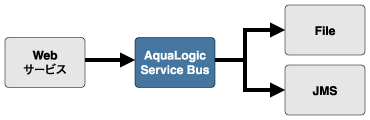
図1:サンプルの概要
BEA Productsのドキュメント
http://edocs.beasys.co.jp/e-docs/index.html
※対象ページ閉鎖
準備作業
準備作業として各種設定を行います。まずは「Configuration Wizard」を起動して、自動的に設定されたドメインを作成します。ウィザードが立ち上がったら、デフォルトのオプションとして選択されている「BEA WebLogic Server(Required)」に加え、「Workshop for WebLogic Platform」と「AquaLogic Service Bus」を選択してドメインを作成します。また、「User name」や「User password」などを必要に応じて設定してください。
このドメインの作成方法からもわかると思いますが、AquaLogic Service BusはWebLogic Server上で動作します。
それでは次に、WebLogic ServerにJMSキューを作成します。「WebLogic Server Console」にログインして、表1に示すリソースを設定していきます。左上の「チェンジセンタ」から「ロックして編集」を選んで設定をしてください。 すべての設定が完了したら「変更のアクティブ化」をクリックして変更を反映してください。
| JMSサーバ | 名前 | SampleJMSServer |
|---|---|---|
| 永続ストア | SampleFileStore | |
| 対象 | AdminServer | |
| JMSモジュール | 名前 | SampleJMSModule |
| 対象 | AdminServer | |
| 接続ファクトリ | 名前 | SampleConnectionFactory |
| JNDI名 | SampleConnectionFactory | |
| キュー | 名前 | SampleQueue |
| JNDI名 | SampleQueue | |
| サブデプロイメント | SampleSubDeploy |
入力用のWebサービスには、リスト1に示す「SampleWSService.wsdl」を利用します。これは「Workshop for WebLogic Platform」から簡単に作成することができます。「id、item、number」を引数に持つ「send」メソッドを定義しています。
リスト1:SampleWSService.wsdl
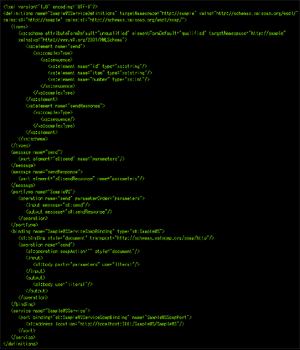
(画像をクリックすると別ウィンドウに拡大図を表示します)
それではAquaLogic Service Busを使って実装を行います。「AquaLogic Service Bus Console」にログインして、「Change Center」の「作成」を押します。こちらもWebLogic Serverと同じように作業が終わった「アクティブ化」を押して変更を反映するようにします。
まずは、「プロジェクトエクスプローラ」を選択して、新しいプロジェクトを追加します。ここではプロジェクトの名前を「SampleProject」とします。
次に作成したプロジェクトの中に「Input」と「Output」「WSDL」フォルダを作成し、「WSDL」フォルダに 「SampleWSService.wsdl」をアップロードします。アップロードしたら、リソースの作成から「インタフェース → WSDL」を選択します。「リソース名」に「SampleWSDL」を指定して、「WSDL」にはSampleWSService.wsdlをフルパスで 入力します。
以上の作業が終わったら、「アクティブ化」を押して変更を反映させます。
この記事をシェアしてください
関連記事

バックナンバー
この記事の筆者

Think ITでは、技術情報が詰まったメールマガジン「Think IT Weekly」の配信サービスを提供しています。メルマガ会員登録を済ませれば、メルマガだけでなく、さまざまな限定特典を入手できるようになります。

