


プロキシサービスとビジネスサービス
プロキシサービスとビジネスサービス
AquaLogic Service BusではAquaLogic Service Bus Consoleを使用して、コンフィグレーションするプロキシサービスを通じ、ビジネスサービス(エンタープライズサービスとデータベースなど)とサービ スクライアント(プレゼンテーションアプリケーションやその他のビジネスサービス)との間にインテリジェントなメッセージブローカリングを確立します。
プロキシサービスは、AquaLogic Service Busのローカルにホストされた仲介WebサービスのAquaLogic Service Busでの定義です。AquaLogic Service Bus Consoleを使用して、プロキシサービスのインターフェース、使用する転送の種類、およびメッセージフローの定義におけるメッセージ処理のロジックを 定義し、ポリシーを設定することにより、プロキシサービスをコンフィグレーションします。
AquaLogic Service Busメッセージブローカリングを使用すると、サービスクライアントはビジネスサービスと直接メッセージを交換するのではなく、仲介プロキシサービスを経 由してメッセージを交換します。プロキシサービスのインターフェースは、通信するビジネスサービスと同じにすることも、異なるものにすることも可能です。
プロキシサービスは複数のビジネスサービスにメッセージをルーティングできるため、通信するビジネスサービスに依存しないインターフェースを持つプ ロキシサービスをコンフィグレーションできます。その場合、メッセージを適切なビジネスサービスにルーティングして、ビジネスサービスのインターフェース で必要とされるフォーマットにメッセージデータをマップするように、メッセージフローの定義を設定します。
プロキシサービスの設定
メッセージを受け付けるWebサービスを「Input」フォルダに作成します。「リソースの作成」から「プロキシサービス」を選択します。表2の設 定を入力してサービスを作成してください。ここで記載していない項目に関しては、デフォルト設定のままで問題ありません。
- サービス名
- SampleWS
- サービスの種類
- WSDLWebサービス
SampleProject/WSDL/SampleWSDL
SampleWSSoapPort - プロトコル
- http
- エンドポイント
- /SampleWS
Webサービスの情報を設定するには「WSDLWebサービス」にチェックを入れて、「参照」ボタンをクリックしてください。新しく開いたウィンド ウに表示されている「SampleWSDL」をクリックして、ポート「SampleWSSoapPort」を選択して「送信」ボタンをクリックしてくださ い。図4のように設定が反映されます。「次へ」ボタンをクリックして各設定の確認を行います。
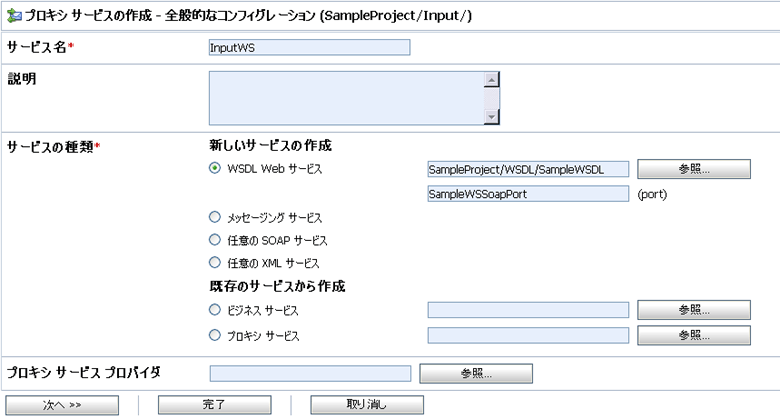
図4:プロキシサービスのコンフィグレーション
(画像をクリックすると別ウィンドウに拡大図を表示します)
ビジネスサービスの設定
次にメッセージの送信先を指定するビジネスサービスを設定します。「Output」フォルダに移動して「リソースの作成」から「ビジネスサービス」を選択します。プロキシサービスと同じように表3、4の設定をしてください。
- サービス名
- SampleFile
- サービスの種類
- 任意のXMLサービス
- プロトコル
- ファイル
- エンドポイントURI
- file:///C:/ThinkItSample/FileOut
- サービス名
- SampleJMS
- サービスの種類
- 任意のXMLサービス
- プロトコル
- JMS
- エンドポイントURI
- jms://localhost:7001/SampleConnectionFactory/SampleQueue
- メッセージの種類
- テキスト
今回は、AquaLogic Service Busの重要な部品であるビジネスサービスとプロキシサービスを中心に解説して、実際にビジネスサービスとプロキシサービスを設定しました。次回は、メッセージフローを追加して、動作確認を行います。
この記事をシェアしてください
関連記事

バックナンバー
この記事の筆者

Think ITでは、技術情報が詰まったメールマガジン「Think IT Weekly」の配信サービスを提供しています。メルマガ会員登録を済ませれば、メルマガだけでなく、さまざまな限定特典を入手できるようになります。

