


OTRS入門 -クラウド時代の運用管理をITILで最適化する- 第3回
担当者の登録
担当者の登録
| 項目 | 説明 |
|---|---|
| タイトル | ※任意で入力 |
| 名 * | 担当者の名前 |
| 姓 * | 担当者の姓 |
| ユーザー名 * | システムにログインするID |
| パスワード * | システムにログインするパスワード |
| メール * | 担当者のメールアドレス |
| 有効 | 有効か無効を選択 |
| 言語 | 担当者が利用する言語 |
| スキン | 文字の色を指定 |
| テーマ | スタンダードのみ選択 |
| 勤務時間外 | 勤務時間外を指定 |
| 新規チケット通知 | 新規チケット通知をメール送信 |
| 追跡チケット通知 | チケット追跡通知のメール送信 |
| ロック期限切れチケット通知 | ロック期限切れインシデントのメール通知 |
| 移転チケット通知 | 移転チケットのメール通知 |
| 担当キュー | 担当するキューの設定 |
| キュー一覧更新時間 | キューの更新 |
| 新規チケット作成後の画面 | 新規チケット作成後に表示する画面 |
| コメント | ※任意で入力 |
| チケット一覧(S)の表示数 | チケット一覧(S)の1ページ毎の表示数 |
| 構成アイテム表示数 | 構成アイテムでの1ページ毎の表示数 |
| 変更管理一覧(S)の表示数 | 変更管理一覧(S)での1ページ毎の表示数 |
| 調査一覧(S)の表示数 | 調査一覧(S)での1ページ毎の表示数 |
| FAQジャーナル一覧(S)の表示数 | FAQジャーナル(S)の1ページ毎の表示数 |
| FAQ一覧(S)の表示数 | FAQ一覧 (S)の1ページ毎の表示数 |
| チケット一覧(M)の表示数 | チケット一覧(M)の1ページ毎の表示数 |
| チケット一覧(プレビュー)の表示数 | チケット一覧(プレビュー)の1ページ毎の表示数 |
| * 必須入力 | |
インシデント管理を行うためには、最初に担当者を登録する必要があります。OTRSにログインして「管理」の「担当者」をクリックし、「担当者の追加」から担当者を登録します。上記の表は、担当者を登録する際に設定する項目の一覧です。
OTRSでは、登録した担当者を削除することはできません。担当者の退職などで不要になった担当者情報がある場合は、その担当者の「有効」欄を「無効」に設定します。グループやキューなどに関しても、同様に削除ができないため、不要な場合は無効に設定します。
グループの作成
次に、グループを作成します。「管理」の「グループ」をクリックし、「グループの追加」からグループを登録します。この作業は、担当者単位で行います。
| 項目 | 説明 |
|---|---|
| 名前 * | ※グループ名を入力 |
| 有効 | 有効か無効を選択 |
| コメント | ※任意で入力 |
| * 必須入力 | |
担当者とグループの権限設定
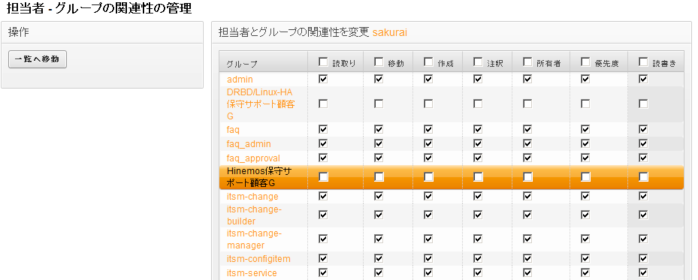
「管理」の「担当->グループ」をクリックし、該当する担当者を選択すると、以下のように各グループの権限一覧が表示されるので、必要な権限をグループ単位で付与させていきます(クリックすると拡大します)。
|
権限付与の説明
| 読み取り | インシデントを参照する権限 |
| 移動 | インシデントを別のキューに移動する権限 |
| 作成 | インシデントを作成する権限 |
| 注釈 | インシデントの注釈を作成する権限 |
| 所有者 | インシデントの所有者を変更する権限 |
| 優先度 | インシデントの優先度を変更する権限 |
| 読書き | インシデントに関する全ての権限 |
| * 必須入力 | |
- この記事のキーワード
この記事をシェアしてください
関連記事


バックナンバー


この記事の筆者

Think ITでは、技術情報が詰まったメールマガジン「Think IT Weekly」の配信サービスを提供しています。メルマガ会員登録を済ませれば、メルマガだけでなく、さまざまな限定特典を入手できるようになります。

