


OTRS入門 -クラウド時代の運用管理をITILで最適化する- 第3回
キューの作成
キューの作成
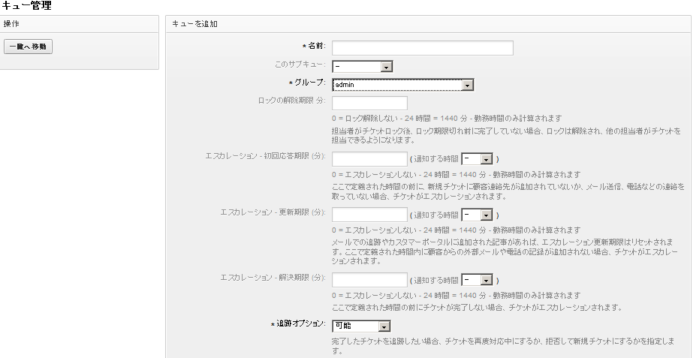
キューの作成は、「管理」の「キュー」をクリックし、「キューの追加」より行います。作成するキューには、以下の項目を設定します。
| 項目 | 説明 |
|---|---|
| 名前 * | キュー名を入力 |
| このサブキュー | 親のキューがあれば親キューを選択 |
| グループ * | キューの対応するグループを指定 |
| ロックの解除期限(分) | 担当者がチケットロック後、ロック期限切れ前に完了していない場合、ロックは解除され、他の担当者がチケットを担当できるようになります。 |
| エスカレーション -初回応答期限(分)- | ここで定義された時間の前に、新規チケットに顧客連絡先が追加されていないか、メール送信、電話などの連絡を取っていない場合、チケットがエスカレーションされます。 |
| エスカレーション -初回更新期限(分)- | メールでの追跡やカスタマーポータルに追加された記事があれば、エスカレーション更新期限はリセットされます。ここで定義された時間内に顧客と外部メールや電話の記録が追加されない場合、チケットがエスカレーションされます。 |
| エスカレーション -初回解決期限(分)- | ここで定義された時間の前にチケットが完了しない場合、チケットがエスカレーションされます。 |
| 追跡オプション | 完了したチケットを追跡したい場合、チケットを再度対応中にするか、拒否するか新規チケットにするかを指定します。 |
| チケットロック後に追跡 | チケットが完了後に顧客がチケットを追跡する場合、旧所有者にロックされます。 |
| システムアドレス * | このキューでのメール回答はこの送信者アドレスになります。 |
| 挨拶文 * | キューの返信に設定する挨拶文 |
| 署名 * | キューの返信に設定する署名 |
| カレンダー * | キューのカレンダーを設定 |
| 有効 * | 有効か無効を選択 |
| コメント | ※任意で入力 |
| * 必須入力 | |
実際の画面は、次のようになります(クリックすると拡大します)。
|
メールアカウントの作成
受信したメールを上記で設定したキューに格納するための設定を行います。「管理」の「メールアカウント」をクリックし、「第1回 OTRSのインストール」で設定した「ホスト/ユーザー」を選択します。
| 項目 | 説明 |
|---|---|
| タイプ * | IMAP、IMAPS、POP3、POP3Sから選択 |
| ユーザー名 * | メールアカウントを設定 |
| パスワード * | メールアカウントのパスワードを設定 |
| 信頼済 * | |
| 振り分け処理 * | 選択したキューで振り分け |
| キュー * | 受信するキューを設定 |
| 有効 * | 有効か無効を選択 |
| コメント | ※任意で入力 |
| * 必須入力 | |
システムメールアドレスの管理
上記で設定したキューから送信するメールアドレスを設定します。「管理」の「システムメールアドレスの管理」をクリックし、「第1回 OTRSのインストール」で設定した「メールアドレス」を選択します。
| 項目 | 説明 |
|---|---|
| メールアドレス * | メールアドレスを入力 |
| 表示名 * | メールアドレスの説明文を入力 |
| キュー * | 該当するキューを設定 |
| 有効 * | 有効か無効を選択 |
| コメント | ※任意で入力 |
| * 必須入力 | |
以上でインシデント管理を利用するためのメールを送受信するための基本設定は完了です。次回は「OTRSのインシデント管理」について説明します。
- この記事のキーワード
この記事をシェアしてください
関連記事


バックナンバー


この記事の筆者

Think ITでは、技術情報が詰まったメールマガジン「Think IT Weekly」の配信サービスを提供しています。メルマガ会員登録を済ませれば、メルマガだけでなく、さまざまな限定特典を入手できるようになります。

