


オープンソースのRPAツール「OpenRPA」でDXを体験してみよう! 第4回
「Yahoo! 路線情報」から交通費を自動取得するロボットの作成
「Yahoo! 路線情報」から
交通費を自動取得するロボットの作成
- Toolbox内の検索フォームに「assign」と入力し、図13のように「Assign」アクティビティを「Sequence」内にドラッグ&ドロップします。そして、左辺に「int_行番号」と入力します。

図13:「int_行番号」変数
- 「int_行番号」変数を選択後、[Ctrl]キーを押しながら[k]キーを押下すると、図14のようにString型の変数が作成されます。ただし、「int_行番号」変数は文字列型ではなく整数型として使用したいので、ここで整数型である「Int32」型に変更します。
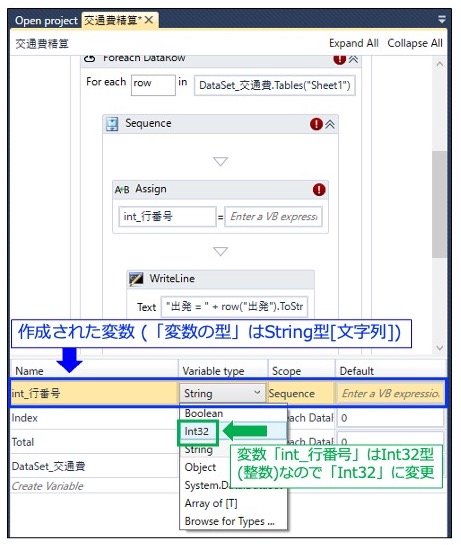
図14:「int_行番号」の型を変更
- 「int_行番号」変数のデフォルト(Default)値を「1」に設定(1は半角数字)します(図15)。

図15:「int_行番号」変数のデフォルト値
- 「int_行番号」変数の右辺を「int_行番号 + 1」に設定(「+」も「1」も半角)します(図16)。なぜ「int_行番号」=「int_行番号」+ 1 としたのでしょうか。それは「交通費.xlsx」Excelファイルを1行ずつ処理したいからです(図17)。
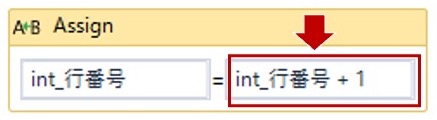
図16:「int_行番号」変数の設定
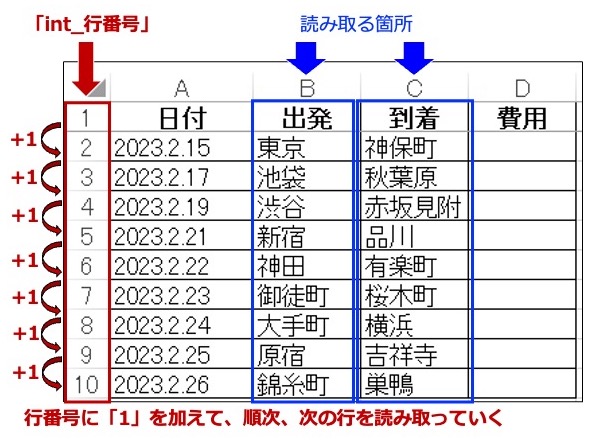
図17:「int_行番号」=「int_行番号」+ 1
- 次に、先ほどと同様に「Sequence」名を変更します。ここでは「Sequence - 各行」に変更します(図18)。ここで、図19のように、デバッグ用に「WriteLine」アクティビティをドラッグ&ドロップします。そして「Text」欄には「“行番号 = ” + int_行番号.ToString」と入力します。
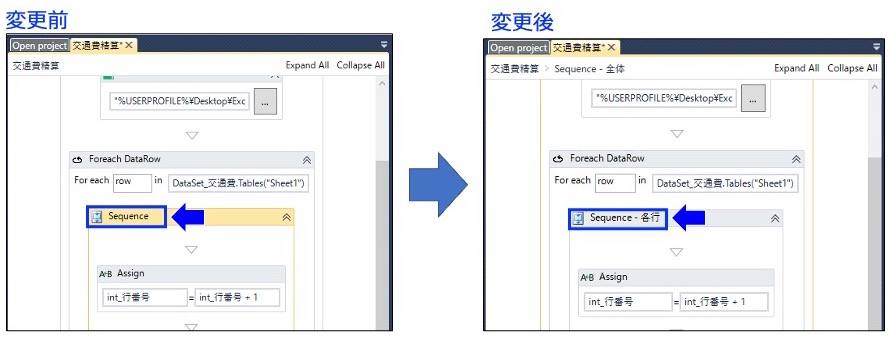
図18:「Sequence」名の変更
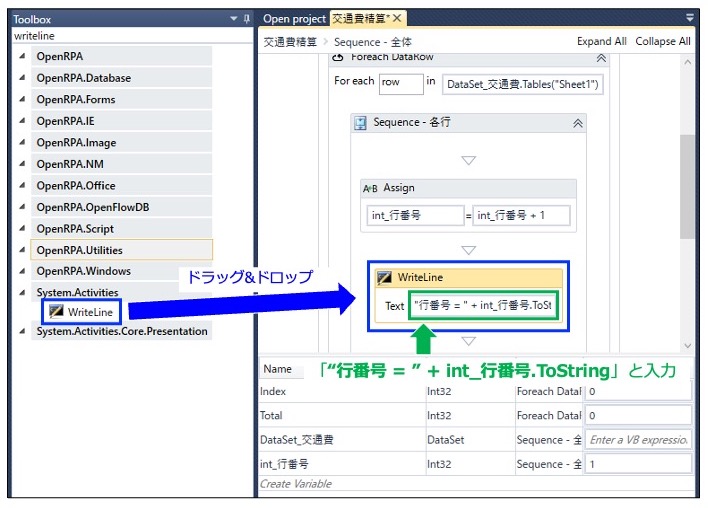
図19:行番号(デバッグ用)
- 先ほど作成した「int_行番号」のスコープを「Sequence – 全体」に変更します(図20)。
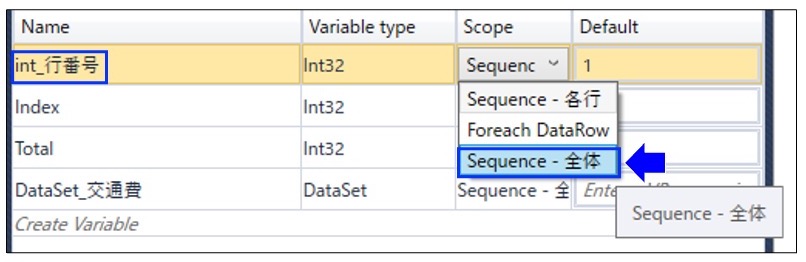
図20:「int_行番号」変数のスコープ変更
- 図21のように「Assign」アクティビティをドラッグ&ドロップします。そして、それぞれ下記のように入力します。
str_出発 = row(“出発”).ToString
str_到着 = row(“到着”).ToString
図21:「str_出発」変数と「str_到着」変数
- 「str_出発」変数と「str_到着」変数で、それぞれ[Ctrl]キーを押しながら[k]キーを押下すると、図22のようにそれぞれの変数の型が「String型」であることが分かります。
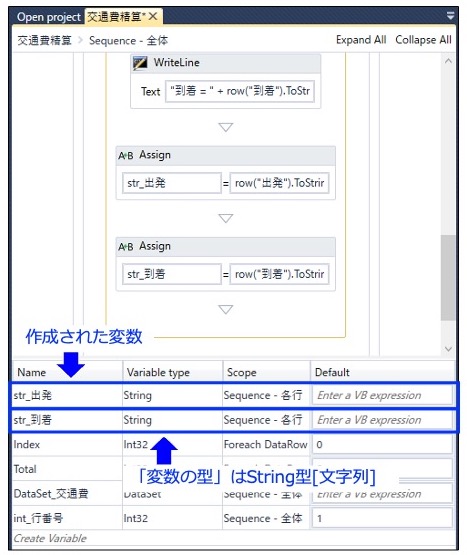
図22:「str_出発」変数と「str_到着」変数の型
- Toolboxで「open」と入力しアクティビティを検索すると「Open URL」が見つかるので、それをドラッグ&ドロップします(図23)。ただし「Open URL」アクティビティは2つ表示されますが、「OpenRPA.NM」配下の「Open URL」を使用します。
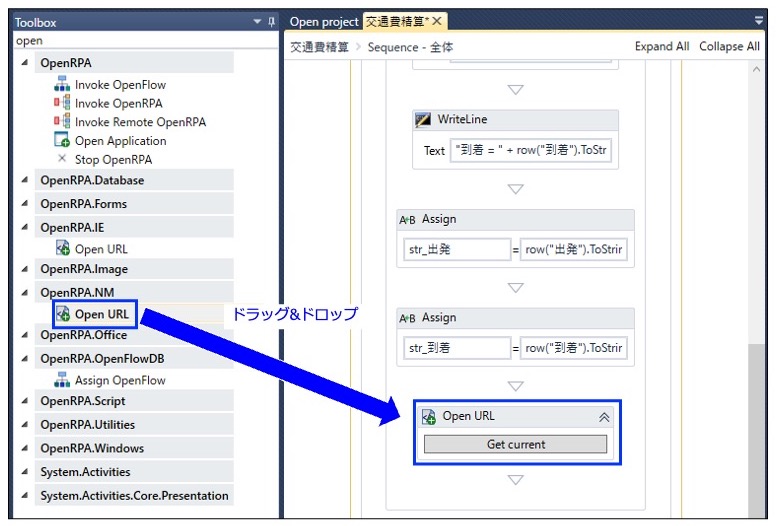
図23:「Open URL」アクティビティのドラッグ&ドロップ
- 画面右上のProperties内の「Browser」と「Url」を図24のように入力します(「”」 ダブルクォーテーションは半角)。
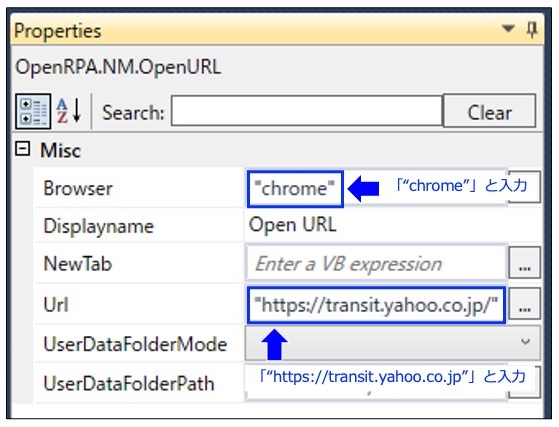
図24:「Open URL」の設定
この記事をシェアしてください
バックナンバー


この記事の筆者

Think ITでは、技術情報が詰まったメールマガジン「Think IT Weekly」の配信サービスを提供しています。メルマガ会員登録を済ませれば、メルマガだけでなく、さまざまな限定特典を入手できるようになります。

