


おわりに
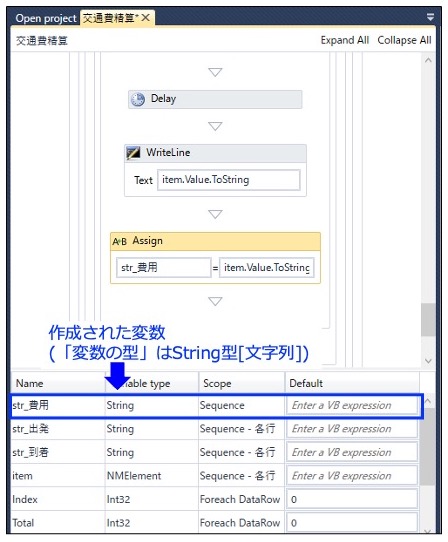
図51:「str_費用」変数の型
System.Text.RegularExpressions.Regex.Match(str_費用,"(¥d+)").Value 右辺は、正規表現を利用して必要な情報(交通費)である「数字」だけを抽出しています。

図52:「str_費用」変数(正規表現より取得)

図53:System.Text.RegularExpressions
(ダブルクォーテーション、イコール、プラス、アンダースコアは全て半角)

図54:「str_費用」(デバッグ用)
②CloseAll = True

図55:「Close Tab」アクティビティをドラッグ&ドロップ

図56:「Write Cell」アクティビティ
③Value = str_費用

図57:「WriteCell」設定

図58:「交通費.xlsx」ファイルの保存
以上で、ロボットの作成は完了です。Save(保存)して、Play(実行)してみましょう。Webブラウザのレスポンスが遅くRPAがエラーになってしまう場合は、そのエラーが発生する前後で「Delay」アクティビティを使ってみましょう。
補足ですが、変数には日本語は使用せず、英語またはローマ字を使うことをお勧めします。本連載では、変数に日本語(例「str_出発」)を使っていますが、筆者の経験上、変数の数が多い場合や複雑なロボットを作成した場合など、至る所で日本語が文字化けし、その度に文字化け箇所を特定して修正しました。そのようなことが皆さんの環境でも起こらないよう、変数などでは半角英数字を使いましょう。
おわりに
今回は「Yahoo! 路線情報」サイトを活用して交通費精算を行うロボットを作成しました。この方法を覚えておくと、Webサイトから情報を取得する「Webスクレイピング」にも応用できると思います。また、変数についても、極力日本語は使用せずに、英語またはローマ字を使うことも説明しました。
次回(最終回)は、複数人が申請する交通費(複数のExcelファイル)を1つのExcelファイルにまとめる方法を解説します。
この記事をシェアしてください
関連記事


バックナンバー


この記事の筆者

Think ITでは、技術情報が詰まったメールマガジン「Think IT Weekly」の配信サービスを提供しています。メルマガ会員登録を済ませれば、メルマガだけでなく、さまざまな限定特典を入手できるようになります。

