


Movable Typeテンプレート講座 第2回
「アイテム」ウィジェットをカスタマイズ
「アイテム」ウィジェットをカスタマイズ
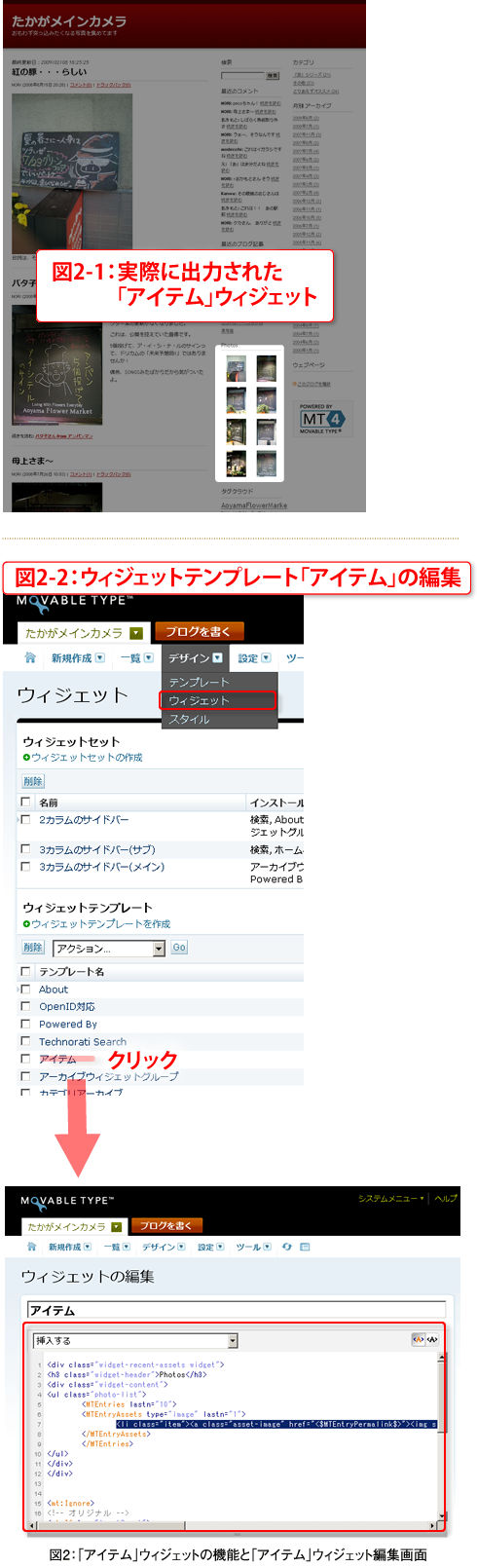
「アイテム」ウィジェットは、ブログに登録された画像を一覧表示します(図2-1)。そのため「アイテム」にあるサムネイルをクリックすると、オリジナルの画像が表示されます。ユーザーとすれば、画像をクリックしたらその画像を使用しているブログ記事にリンクしてほしいところですが、アイテムは複数のブログ記事で使い回しができるためそのような仕様になっているのでしょう。
しかし、ほとんどの人は、ブログ記事で一度使用したアイテムをほかの記事で使用することはないでしょう。本記事では、「画像をクリックしたら、それを使用しているブログ記事にジャンプする」ようにカスタマイズしたいと思います。
まず、「アイテム」ウィジェットが機能するためには画像が必要ですので、先にアップロードしておきましょう。
「新規作成 > ファイルアップロード」で画像をアップロードするとアイテムとして自動的に追加され、トップページにアップロードした画像が追加されていきます。いくつかの画像は、新規ブログ記事にも挿入しておきましょう。
「アイテム」ウィジェットを編集するには、「デザイン」メニューのウィジェットを選択します。ウィジェット一覧の中に「アイテム」がありますので、それをクリックし編集画面を開きます(図2-2)。
サムネイルのリンク先をエントリーにする
編集するコードを次のように変更します。
コードを変更する際は、元々あったコードを
さて、オリジナルのウィジェットと上記の変更したウィジェットは、画像を一覧表示する点は同じですが、根本的な発想の仕方が異なっています。
オリジナルは
一方、変更後は
2つは、同じような結果を出力しますが、異なるアプローチになります。例えば、最近、画像を使用しないエントリーが10件以上続けば、変更後ではアイテムが1つも表示されませんが、アイテムを基準にしているオリジナルでは、エントリーに使用されているかどうかを問わずアイテムが10個表示されるようになっています。しかし、変数や
次ページでは新規にウィジェットを作成し、ウィジェットセットに登録します。
この記事をシェアしてください
関連記事
バックナンバー
この記事の筆者

Think ITでは、技術情報が詰まったメールマガジン「Think IT Weekly」の配信サービスを提供しています。メルマガ会員登録を済ませれば、メルマガだけでなく、さまざまな限定特典を入手できるようになります。

