


 | ||||||||||
float(フロート)を使った3段組カラム作成 次は3段組を作ってみましょう。「ナビゲーション」エリアを左に、「メインコンテンツ」エリアを真ん中、追加で「サブ」エリアを右側に配置します。 一見、複雑になったかのように見えますが、配置方法は先ほどの2段組と同じです。今回は「ナビゲーション」エリア<div id="navi">と「メインコンテンツ」エリア<div id="main">を包括する<div id="wapper">を作ります。ボックスを入れ子状態にするのです。 まず<div id="wapper">と<div id="sub">ボックスを左右にフロートします。次に<div id="wapper">の子ボックスにあたる<div id="main">と<div id="navi">を左右にフロートします。2段組のカラムの中の1つに、さらに2段組カラムが入ったように組むのです(リスト3、4)。 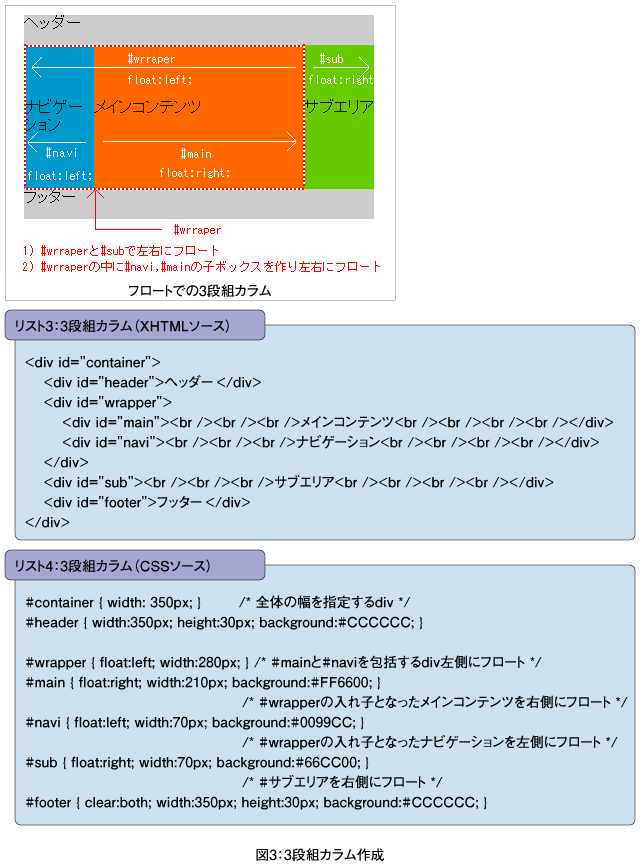 (画像をクリックすると別ウィンドウに拡大図を表示します) カラム作成の注意点 前回のボックスモデルの解説で、ボックスを使用する際にwidth(幅)を指定したボックスでは、padding(内側の余白)とborderは指定しないという方法を実践しました。これはカラム作成でも同様です。 左カラムをfloat:leftでwidth:150px、右カラムにfloat:rightでwidth:200pxと指定した場合に、それぞれにpaddingやborderを指定してしまうとWebブラウザによって異なった解釈が起こる可能性があり、レイアウトが崩れてしまいます。通称「カラム落ち」になります。 Firefoxなどのモダンブラウザでサイトを閲覧していると、時々このような「カラム落ち」を見かけます。これはIEを基準にコーディングして、モダンブラウザのチェックを怠っていると推測できます。CSSコーディングの鉄則は、まずモダンブラウザで検証し、その次にIEで検証をすることです。バグを抱えたWebブラウザの誤った解釈を基準にコーディングしてしまうと、今後IEのバージョンがあがり、CSSへの対応レベルが改善された場合、整合性があわなくなる可能性が高くなります。 前回のボックスモデルと今回のフロートを使用したカラム作成で、大枠のCSSレイアウトが組めるようになりました。 次回は、リストタグを使用したナビゲーション作成です。Webサイトに必須となるユーザインターフェイスの核ですのでぜひマスターしましょう。 | ||||||||||
| ||||||||||
| ||||||||||
| ||||||||||
| ||||||||||
| ||||||||||
| ||||||||||
| ||||||||||
| ||||||||||
| ||||||||||
| ||||||||||
-
人気記事ランキング
-
-
連載


新着記事
Kaggleは「データ人材を育てる」のに役立つ ーメダルがなくても始められる、仲間づくりと組織への還元 10月16日 6:30 MySQLの「ST_Equals()」や「ST_Overlaps()」など8つの関数でポリゴンどうしの位置関係を見比べてみよう 10月16日 6:25 LF Energyのミートアップから日立製作所のプレゼンテーションを紹介 10月16日 6:00 【AIと著作権】フェアユースなら、使っていい? 10月15日 6:30 生成AIの回答が正しいかを人の目視で確かめる限界に──テクマトリックスがElith開発の品質評価ツール「GENFLUX Evaluation」を販売開始 10月15日 6:25