


 | ||||||||||||
| 前のページ 1 2 3 4 次のページ | ||||||||||||
| ||||||||||||
| コントロールアプリケーション起動 | ||||||||||||
インストールが完了したら、続けてXAMPPをコントロールするコントロールパネルを起動するかを確認するダイアログが表示されます。ここで設定を行うので、「はい」をクリックしてコントロールパネルを起動してください。なおコントロールパネルを手動で呼び出すには、「スタート → すべてのプログラム → Apache Friends → XAMPP → XAMPP Control Panel」を選択します。 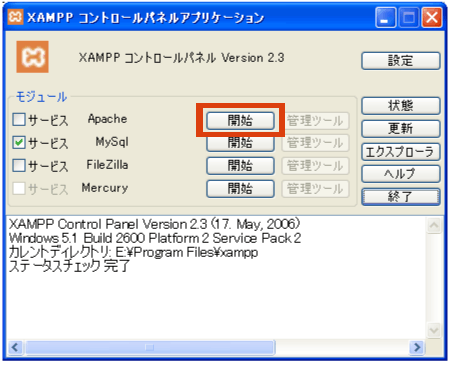 図5:XAMPPコントロールパネル画面 コントロールパネル上で各サーバの「開始」ボタンをクリックすると、それぞれのサーバが起動します。Apacheサーバを起動するには赤丸で囲まれたボタンをクリックします。Apacheの起動が完了すると、Apacheの横に「起動」が表示されます。また、「開始」ボタンも「停止」ボタンに変わり、管理ツールボタンが有効になります。これで、Apacheの起動は完了です(図6)。 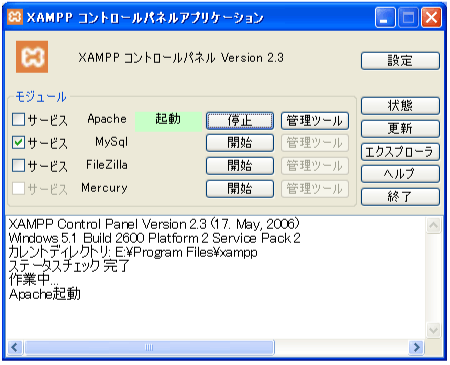 図6:Apache起動完了画面 この状態でXAMPPがインストールされているマシンでWebブラウザを起動し、以下のURLを開いてXAMPPのApacheに接続できるかテストしておきましょう。 http://localhost/ 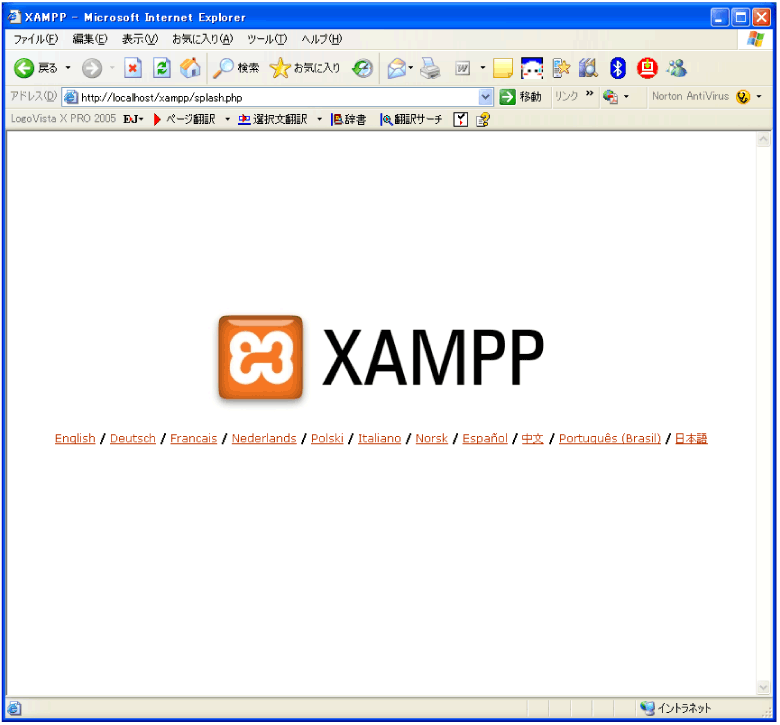 図7:XAMPPのApache起動画面 (画像をクリックすると別ウィンドウに拡大図を表示します) | ||||||||||||
| 前のページ 1 2 3 4 次のページ | ||||||||||||
| ||||||||||||
| ||||||||||||
| ||||||||||||
| ||||||||||||
| ||||||||||||
| ||||||||||||
| ||||||||||||
-
人気記事ランキング
-
-
連載


