


 | ||||||||||||
| 前のページ 1 2 3 4 | ||||||||||||
| ||||||||||||
| スケジュールの設定 | ||||||||||||
最後にスケジュールの設定を行います。Designer画面左下の「定義一覧」タブをクリックし、メイン画面の表示を初期状態に戻します。今回は、バッチジョブのように動作する一括配信の定義を作成します。スケジュールを右クリックして「実行スケジュールの選択 → 一括」を選択します。 次に「一括」と書かれた部分をダブルクリックします。一括指定の画面が表示されるので、データを送信したい時間と分を設定して追加ボタンをクリックします。図8のように、実行日時一覧に設定した時間が登録されるので、この状態で「OK」をクリックします。 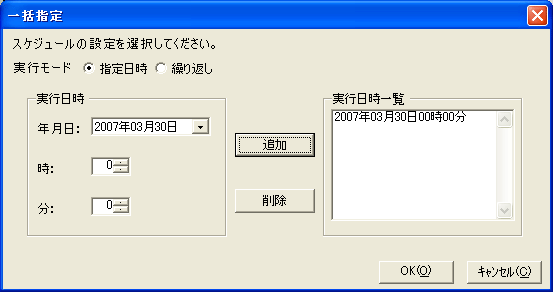 図8:スケジュールの設定 (画像をクリックすると別ウィンドウに拡大図を表示します) 最後に、「ファイル → サーバへ登録 → OK」を選択します。ここで作成したデータ連携定義に間違いがあれば画面下の内容部分にエラーメッセージが表示されますので、もう一度定義を見直してください。 加工機能を使用して属性を合わせていないため「decimalからintegerへ出力する設定が存在します。小数点以下が切り捨てられます」という警告文が出力されますが、今回のデータには小数点以下の値は含まれいないので、そのまま登録してかまいません。なお、通常は加工機能を使って属性をあわせてください。 このとき、登録したスケジュールが過去の時間だと警告メッセージが表示されますので注意が必要です。登録するレプリケーショングループ名を記載して「OK」をクリックすれば、定義は完了です。 | ||||||||||||
| スケジュールの開始 | ||||||||||||
スケジュールの開始は、Manager画面で実施します。Manager画面左側の機能ツリービュー内の「スケジュール管理」をクリックします。 登録したスケジュールが表示されていない場合は、ツールボタンの「最新の情報に更新」を選択してください。スケジュールをクリックすると選択した状態になるので、この状態でツールボタン左端の「スケジュールの開始」をクリックします。 確認画面が表示されるので、「はい」をクリックしてください。すると図9のようにスケジュールが開始されます。 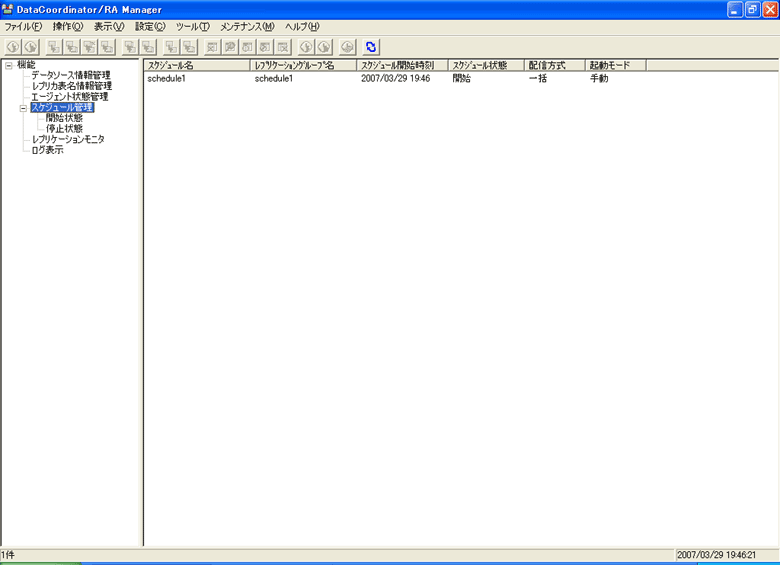 図9:スケジュールの開始 (画像をクリックすると別ウィンドウに拡大図を表示します) 設定した時間になるとデータの送信が開始されます。レプリカ表に、最初に表出した送信後のイメージ通りデータが送信されていることを確認してください。もし、送信されていない場合、「ログ表示」を選択するとエラー内容が出力されている場合があります。その場合は、エラー内容を確認して対応してください。 | ||||||||||||
| データ連携の容易さ | ||||||||||||
このように、オープンソースのデータベースと商用データベースのデータ連携も、ツールの選択によっては容易に行えることが理解できたと思います。 最初の例のように商用データベースからオープンソースのデータベースに対してデータ連携を行う機会が発生することは十分に考えられるでしょう。その場合、データ連携部分に対してはツールを使用することで連携部分の手間を省き、本業である参照システムの構築に多くの工数を投入することが可能になります。また、システムの変更に対するデータ連携部分の修正も容易に行えます。 今後データベース間のデータ連携が必要になった場合に、このようなツールを利用することで手軽に実行できるようになるでしょう。 | ||||||||||||
| 前のページ 1 2 3 4 | ||||||||||||
| ||||||||||||
| ||||||||||||
| ||||||||||||
| ||||||||||||
| ||||||||||||
| ||||||||||||
| ||||||||||||
-
人気記事ランキング
-
-
連載


