


データベースの利用
HSQLDBのセットアップここでは、データベースにHSQLDBを利用します。HSQLDBはピュアJavaのデータベースで、サイズも小さく、簡単に利用できるデータベー スとして人気があります。なお、既によく利用しているデータベースがある場合は、この準備の節は読み飛ばして、ご利用のデータベースをお使い
2005年3月2日 20:00
HSQLDBのセットアップ
ここでは、データベースにHSQLDBを利用します。HSQLDBはピュアJavaのデータベースで、サイズも小さく、簡単に利用できるデータベー スとして人気があります。なお、既によく利用しているデータベースがある場合は、この準備の節は読み飛ばして、ご利用のデータベースをお使いください。そ の際は、以降のJDBCドライバやURLなどを利用しているデータベースに置き換えて読み進めてください。
HSQLDBでは、以下の4つのモードが利用できます。この記事では、一般的なDBと同様の利用法である、サーバモードを利用します。
| モード | URLの例 | 説明 |
| インメモリモード | jdbc:hsqldb:. | ファイルに書かずにメモリ内で動作するモード。アプリケーションを終了するとデータは消えます。 |
| スタンドアロンモード(インプロセスモード) | jdbc:hsqldb:file:/ C:/mydb/testdb | アプリケーション中から起動するモード。ファイルに書くのでアプリケーションを終了させてもデータは消えません。 |
| サーバモード | jdbc:hsqldb:hsql:// 127.0.0.1:9001 | 他のデータベースと同様の通常モード。上の2つのモードはHSQLDBを別途起動する必要はありませんが、このモードではHSQLDBをサーバとして起動します。 |
| Webサーバモード | ‐ | HSQLDBをWebサーバとして起動するモード。HTTP経由でSQLを受け付けます。 |
ダウンロード
HSQLDBはhttp://hsqldb.sourceforge.net/か ら入手できます。ここでは、執筆時点での最新リリースであるバージョン1.7.3_1をダウンロードしました。ダウンロードしたZIPファイルを展開し、 任意のディレクトリに配置します。ここでは、展開したファイルの中のhsqldbディレクトリをC:\thinkit\hsqldbに配置しました。
さらに、HSQLDBを配置したディレクトリ以下に新たにmydbというフォルダを作り、その下に起動用のスクリプトを作成します(スクリプトについては後述)。
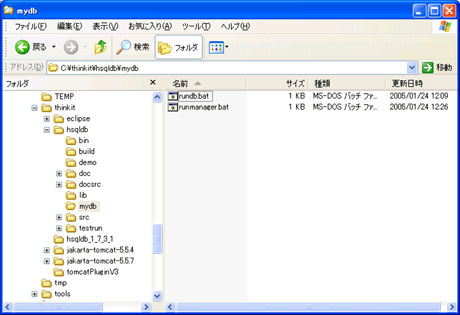
図1:スクリプトの配置
(画像をクリックすると別ウィンドウに拡大図を表示します)
データベースの起動
mydb以下にrundb.batというファイルを作成し、以下のように編集します。
rundb.batの内容
java -cp ..\lib\hsqldb.jar org.hsqldb.Server -database mydbこのファイルを実行すると、データベースが起動します。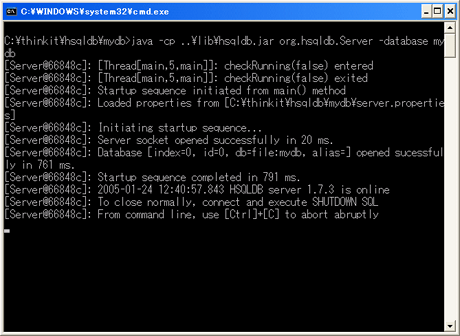
管理ツールの起動
mydb以下にrundbmanager.batというファイルを作成し、以下のように編集します(実際のファイルは一行で記述してください)。
rundbmanager.batの内容
java -classpath ..\lib\hsqldb.jar org.hsqldb.util.DatabaseManager -url jdbc:hsqldb:hsql://localhost
このファイルを実行すると、GUIの管理ツールが起動します。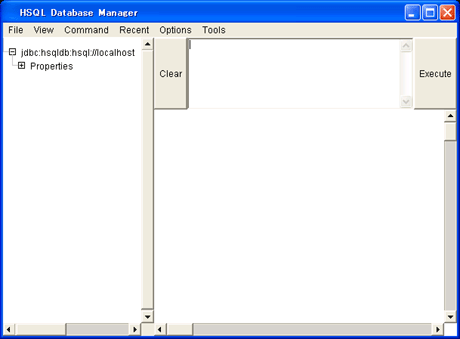
管理ツールでは、画面右上のテキストエリアにSQLコマンドを入力し、Executeボタンを押すとSQLを実行することができます。
この記事をシェアしてください
関連記事
バックナンバー
この記事の筆者

Think ITでは、技術情報が詰まったメールマガジン「Think IT Weekly」の配信サービスを提供しています。メルマガ会員登録を済ませれば、メルマガだけでなく、さまざまな限定特典を入手できるようになります。

