


4. 新規サーバーの構築
4. 新規サーバーの構築
(1)既に稼働テストを完了済みのサーバーを、DRサイト上でグループウェア用の本番機としてセットアップします。まずは現在テスト用に割り当てられているI/Oプロファイルを取り外して、I/O構成を初期化します。ナビゲーションバー上の“Topology”で物理トポロジーを表示後、“MONROE”サーバーアイコン上で右クリックすると、オプションメニューが表示されます。ここで “Unbind”をクリックすると、I/O構成が初期化されます。
|
| 図7:I/Oプロファイルの取り外し |
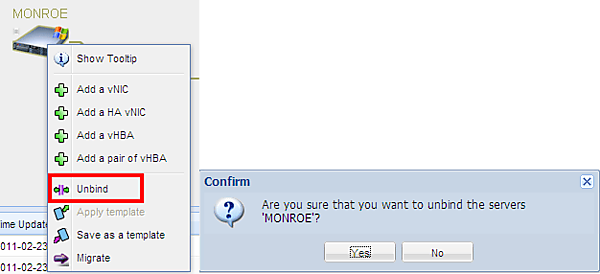
“MONROE”サーバーアイコンをダブルクリックすると、vNIC/vHBAが存在しないことが確認できます。
(2)ここで、グループウェア用サーバーとして稼働させるための「I/Oテンプレート」を作成します。ナビゲーションバーの ‘I/O Template’をクリックすると、既存のI/Oテンプレートが表示され、iSCSI/SANブート設定・vNIC/vHBAの数等の情報が確認できます。
|
| 図8:I/Oテンプレートサマリー画面(クリックで拡大) |
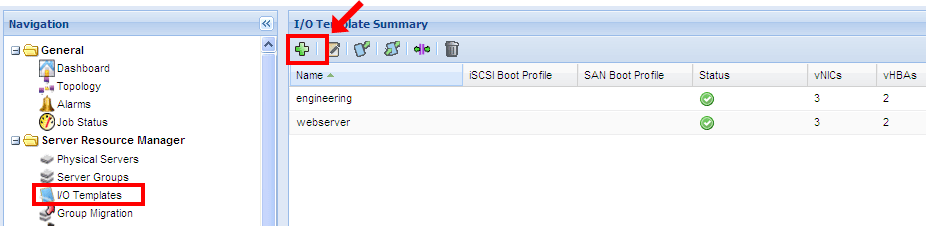
そこで新規のI/Oテンプレートを作成するため、“I/O Template Summary”画面の左上の「+」アイコンをクリックすると、“I/O Template Editor”が表示されます。このテンプレートエディター上では、I/Oテンプレート上へのvNIC/vHBAの作成に加えて、Default GatewayやiSCSI/SAN bootの Profile設定もできます。
|
| 図9:I/Oテンプレートエディター(クリックで拡大) |

|
| 図10:I/Oテンプレートエディター編集アイコン(クリックで拡大) |

(3)‘Name’に「Groupware」と入力後、vNIC作成用の一番左端にある紫のアイコンをクリックすると、エディター上にvNICが作成されます。そのまま、接続したいI/O Cloud上にドラッグ&ドロップすると、vNICとI/O Cloud が仮想リンクで接続されます。今回の「Groupware」テンプレートは、management / intranet / iSCSIの3つの network cloud にvNICで接続し、fileserver storage cloud には vHBA で接続します。3つのvNICを作成後、2番目の緑アイコンをクリックして、vHBAの作成と fileserverへの接続を行ってください。これで3つのvNICと1つのvHBAで構成された「Groupware」というI/Oテンプレートが出来上がります。
|
| 図11:「Groupware」テンプレートの作成(クリックで拡大) |
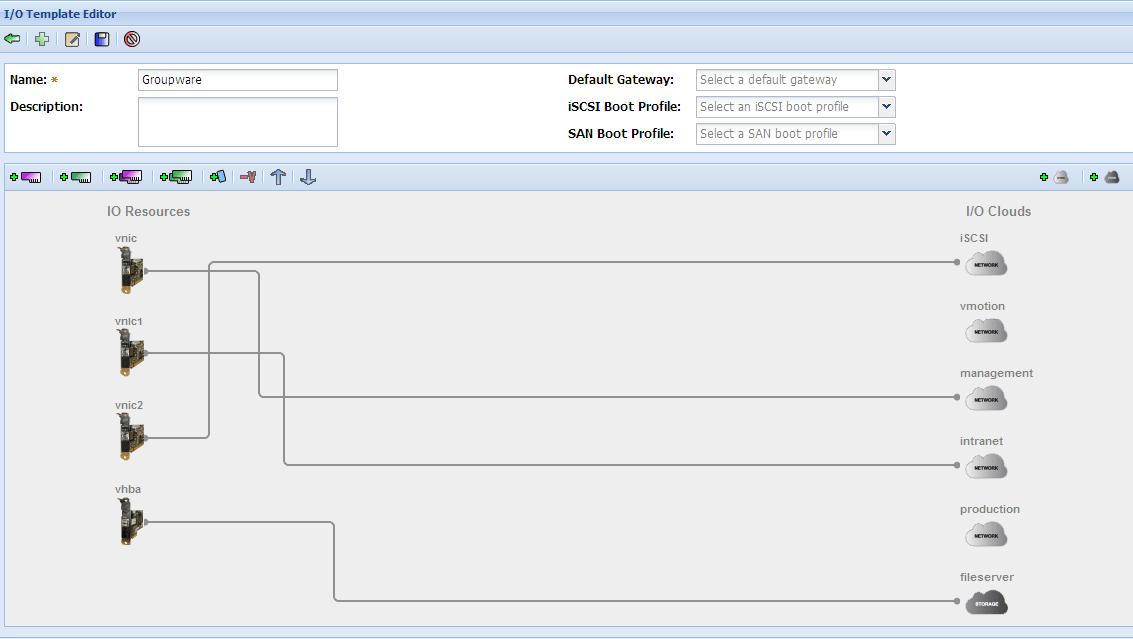
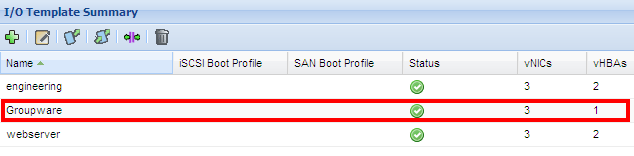
(4)テンプレート完成後、編集画面左上の「保存」アイコンをクリックすると、「Groupware」というI/Oテンプレートが保存され、サマリー画面上に表示されます。
|
| 図12:I/Oテンプレートサマリー(クリックで拡大) |
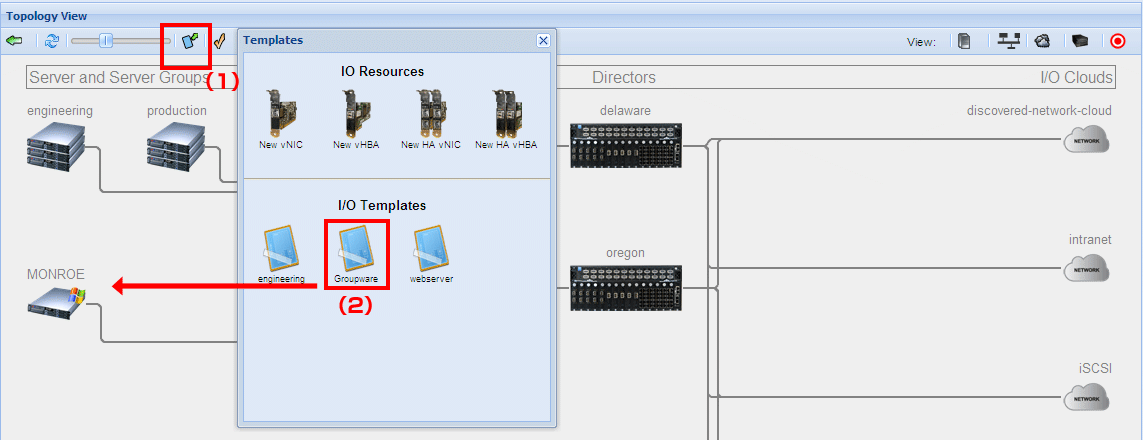
(5)ナビゲーションバーから、「Topology」をクリック後、「Topology View」画面左上の「(1)I/Oリソース追加アイコン」をクリックします。すると テンプレート選択画面が表示されるので、下段の「(2)Groupware」をクリック後、ドラッグ&ドロップで、「MONROE」サーバーに割り当てます。
|
| 図13:I/Oまわりのデータセンタ運用(クリックで拡大) |
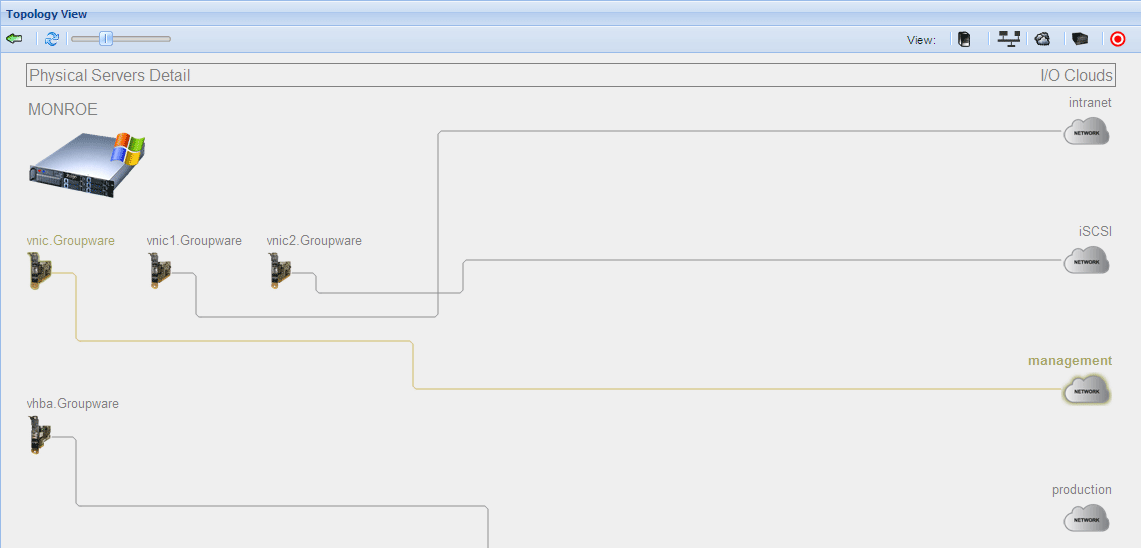
(6)確認のダイアログが表示されるので、「YES」を選択すると、先ほど作成した「Groupware」I/Oテンプレート上のvNIC/vHBAが瞬時に「MONROE」サーバー上に作成され、リモートサイトのサーバー構築作業が完了します。
|
| 図14:リモートサイトのサーバー構築作業が完了したところ(クリックで拡大) |
- この記事のキーワード
この記事をシェアしてください
バックナンバー


この記事の筆者

Think ITでは、技術情報が詰まったメールマガジン「Think IT Weekly」の配信サービスを提供しています。メルマガ会員登録を済ませれば、メルマガだけでなく、さまざまな限定特典を入手できるようになります。

