


フラッシュストレージによるシステム最適化のトレンド 第4回
vFRCを導入してみる
vFRCを導入してみる
では、実際にvFRCを設定して利用する方法について紹介します。
vFRCは、vSphere 5.5から使用できる機能です。設定はvSphere Web Clientのみから行えます。vSphere Clientでは設定項目が表示されませんので、注意してください。インストールの流れは、ESXiホスト側と仮想マシン側の設定と、大きく2つに分けることができます。
まずESXiホスト側の設定として、vFRC用にフラッシュリソースのVFFSフォーマットを行います。
1. Web Clientに接続します。
2. 設定を行うESXiホストを選択し、[管理]タブを開き、さらに[設定]タブを開きます。
3. [設定タブ]内にある[仮想フラッシュリソース管理]を選択し、[容量の追加]をクリックします。
4.ESXiに搭載されたフラッシュデバイスのリストが表示されますので、vFRCで利用するデバイスを選択し[OK]ボタンをクリックします。
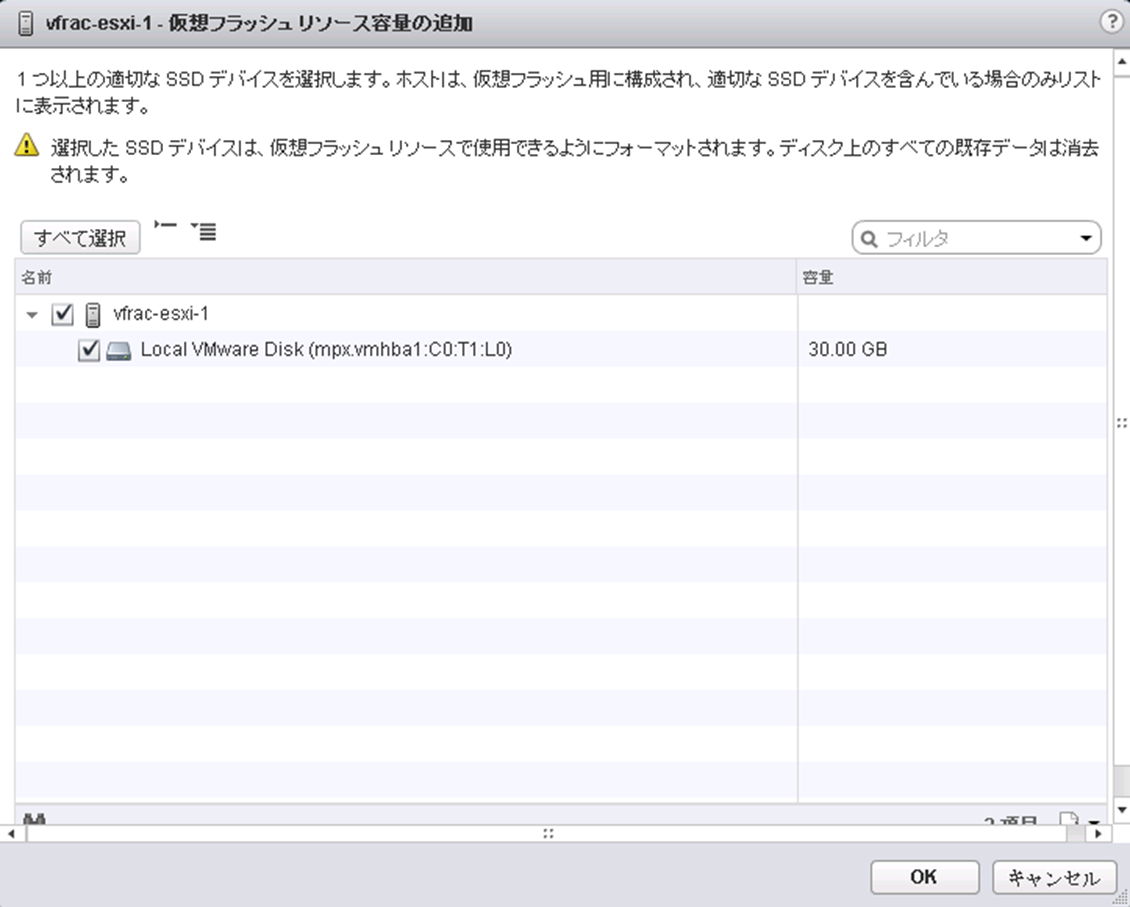
図2 ESXiホストの設定:仮想フラッシュリソース容量の追加(クリックして拡大)
次に仮想マシン側の設定を行います。キャッシュの容量とブロックサイズの2つの項目があります。この時、仮想マシンのハードウェアバージョンが10でないと設定できないので確認してください。
5. vFRC設定を行う仮想マシンを右クリックして[設定の編集]を選択します。vFRC設定を行う仮想ディスクを展開し、[仮想フラッシュ読み取りキャッシュ]の[詳細]をクリックします。
6. 仮想マシンに利用させるキャッシュ容量とブロックサイズを指定します。
キャッシュ容量のサイジングについては、仮想ハードディスクファイルの 20% を目安に初期設定を行ってください。ブロックサイズは適当なサイズを指定してください。サイジングのポイントについては、後述する「パフォーマンスの向上にむけて」で触れます。
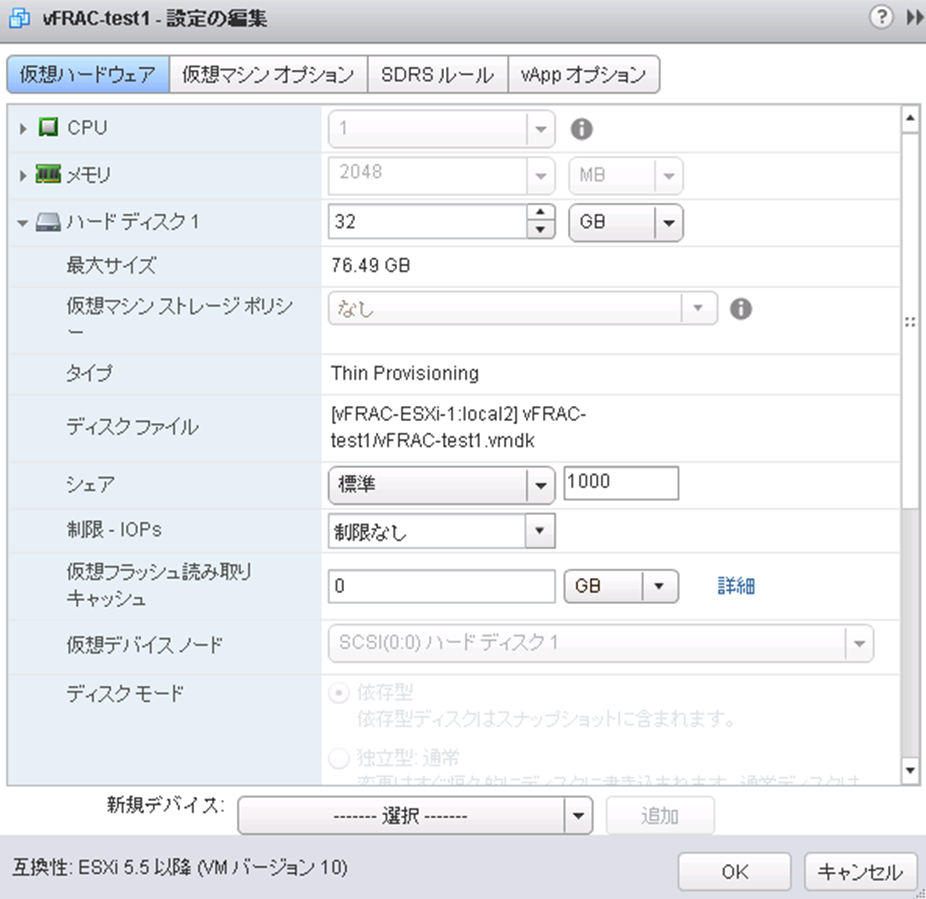
図3 仮想マシンの設定:仮想ハードディスク設定の編集(クリックして拡大)
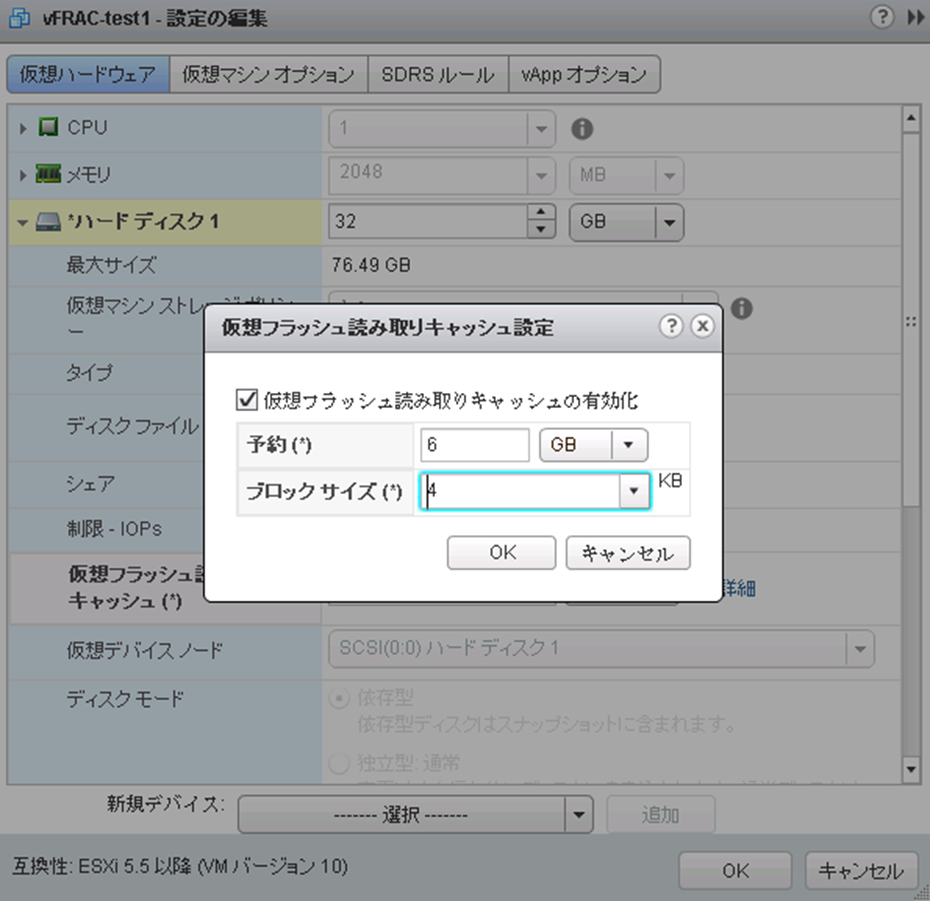
図4 仮想マシンの設定:仮想フラッシュ読み取りキャッシュ設定(クリックして拡大)
これで完成です。フラッシュデバイスの容量にもよりますが、全ての設定項目を含めても5分程度でvFRCを使用できます。
- この記事のキーワード
この記事をシェアしてください
関連記事


バックナンバー


この記事の筆者

Think ITでは、技術情報が詰まったメールマガジン「Think IT Weekly」の配信サービスを提供しています。メルマガ会員登録を済ませれば、メルマガだけでなく、さまざまな限定特典を入手できるようになります。

