


2 WindowsとWSL2の相互使用
2 WindowsとWSL2の相互使用
これまでの手順でWSL2のインストールができました。WSL2は主にLinuxの機能やアプリケーションを使用するものですが、Windowsのアプリケーションや機能も使用や相互のアプリケーションで処理したデータの受け渡しを行うことも可能です。データの受け渡しの例をいくつか紹介します。
2.1 WSL2からWindowsの計算機アプリの起動
1. Ubuntuのターミナルにキーボードから下記コマンドを入力してENTERを押します。
リスト5:
$ calc.exe
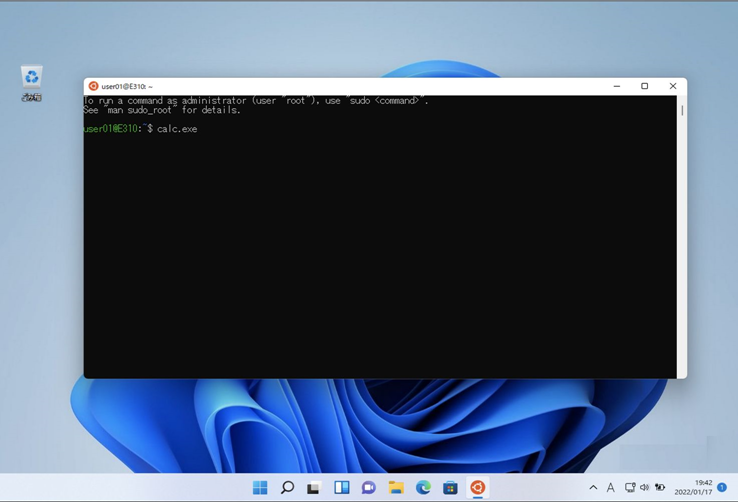
「calc.exe」と入力
2. Windowsの計算機アプリケーションが起動します。
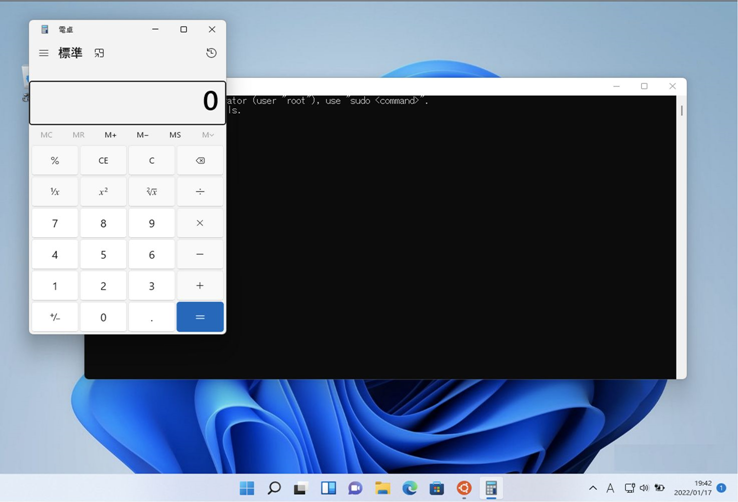
WSL2からWindowsのアプリケーションを起動
2.2 Linuxのコマンド実行結果をWindowsのアプリへコピーする
1. Ubuntuのターミナルよりキーボードから下記コマンドを入力してENTERを押します
リスト6:
$ ls /bin | clip.exe
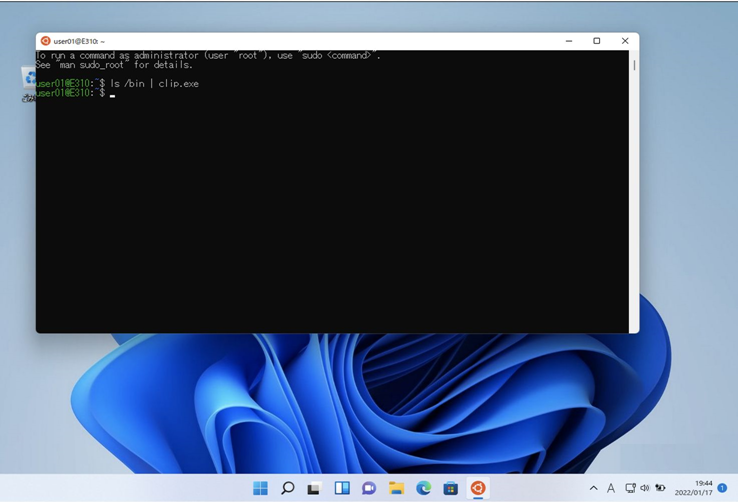
コマンドを入力
2. 下部の一番左のアイコンをクリックします。
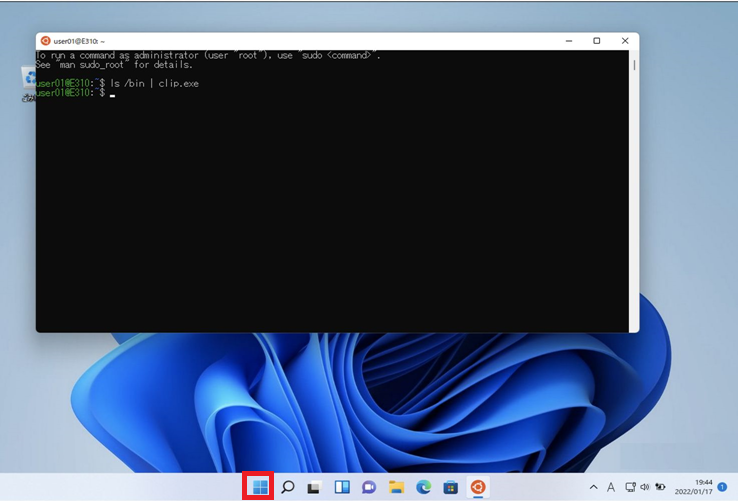
スタートボタン
3. 表示されたウィンドウの「メモ帳」をクリックします。
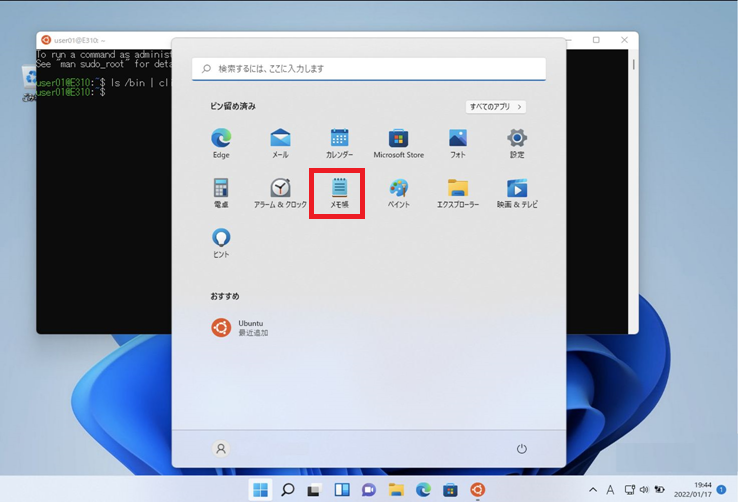
「メモ帳」をクリック
4. メモ帳が起動します。
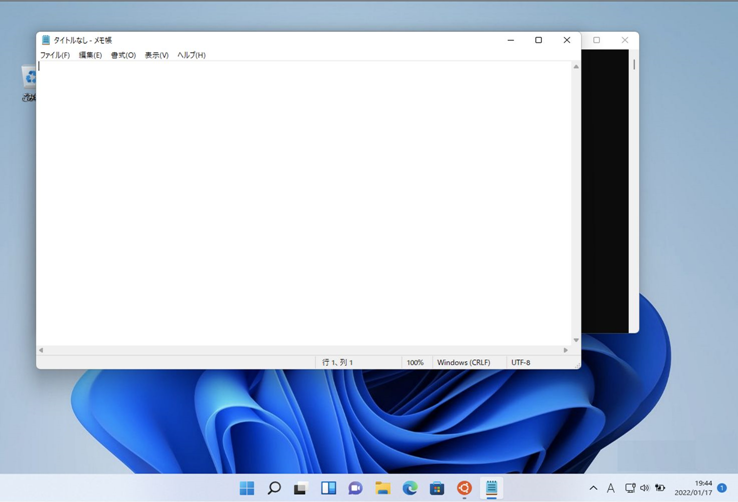
メモ帳
5. メモ帳の任意の場所を右クリックします。
6. 表示されるメニューより「貼り付け」をクリックします。
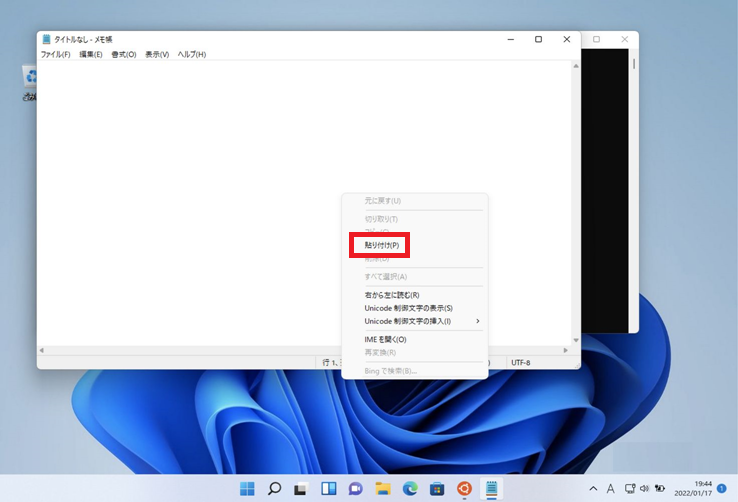
貼り付け
7. 「ls /bin」の実行結果が貼り付けられます。
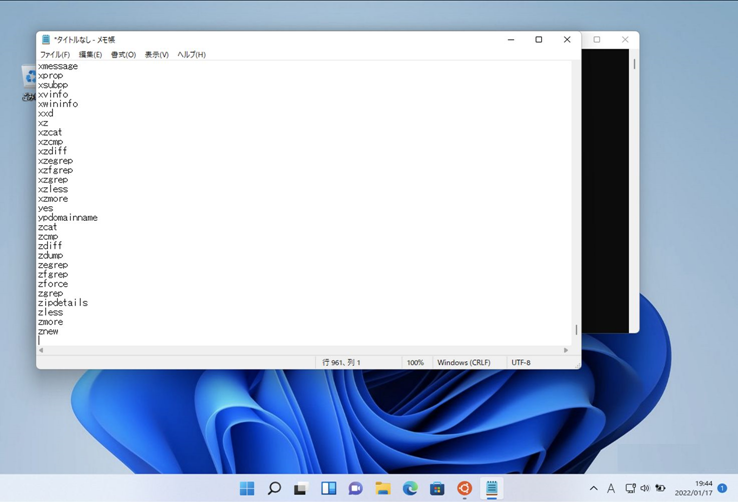
Linuxコマンドの実行結果を貼り付けられた
2.3 Windows TerminalでWSL2のコマンドを実行する
1. Windowsターミナルを起動します。
2. Windowsターミナルが起動したらキーボードで下記コマンドを入力してENTERを押します。
リスト7:
> wsl -e ls /
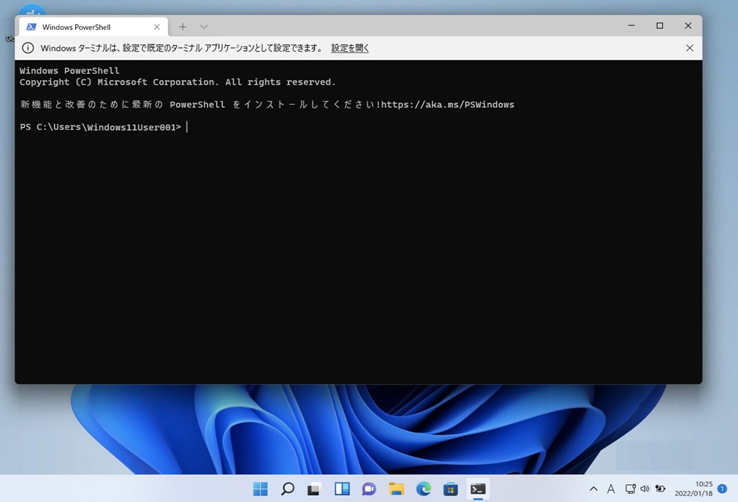
Windowsターミナルでコマンドを入力
3. WSL2環境の「/」ディレクトリ以下内容が表示されます。
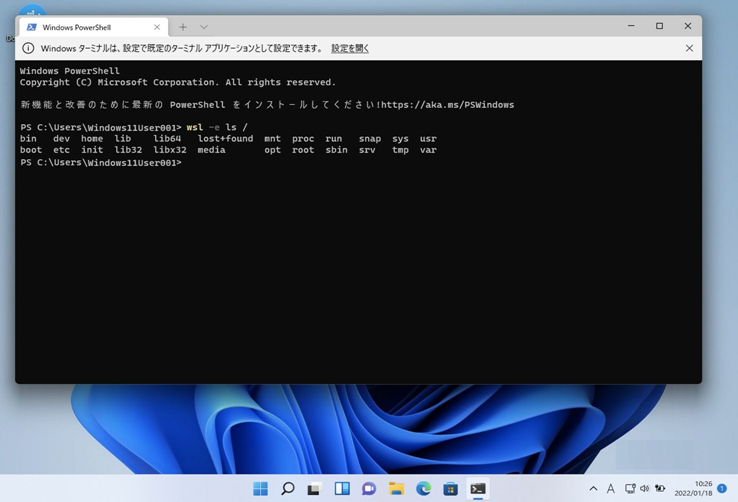
WSL2環境の情報が表示される
これで、コンテナ環境を稼働させるプラットフォームとなるLinuxの設定が終わりました。次回は、Dockerをインストールして、クラウドネイティブの開発環境の構築を進めます。お楽しみに。
この記事をシェアしてください
バックナンバー


この記事の筆者

Think ITでは、技術情報が詰まったメールマガジン「Think IT Weekly」の配信サービスを提供しています。メルマガ会員登録を済ませれば、メルマガだけでなく、さまざまな限定特典を入手できるようになります。

