


「Ubuntu」が最長15年サポートされる!? WSLにも対応した「Ubuntu Pro」を使ってみよう
第24回の今回は、LTS版のUbuntu向けに提供されている有償のサブスクリプションサービス「Ubuntu Pro」の適用方法を紹介します。
1月13日 6:30
はじめに
「Ubuntu」はオープンソースソフトウェアの集合体です。無料で自由に使えるOSですが、基本的にその利用は「自己責任」となっています。
第4回でも解説しましたが、Ubuntuに含まれるソフトウェアは、そのライセンスやサポートの有無により「main」「universe」「restricted」「multiverse」の4つのコンポーネントに分けられています。カーネルなどの主要なパッケージはCanonical社によるセキュリティサポートが約束されていますが、universeに含まれる多くのパッケージはコミュニティによるベストエフォートな対応に留まっています。
「セキュリティサポートの保証がないソフトウェアは、社内ポリシー的に導入できない」という企業も少なくありません。そのような場合に便利なのが、今回紹介する「Ubuntu Pro」です。
「Ubuntu Pro」とは
Ubuntu Proは、Canonical社がLTS版のUbuntu向けに提供している有償のサブスクリプションサービスです。Ubuntu Proは様々なサービスの詰め合わせですが、主に注目されるのは以下の機能でしょう。
最長15年のサポート
通常のLTS版の5年を大幅に超える、最長で15年までのセキュリティアップデートが提供されます(5年間のExpanded Security Maintenance + 5年間のLegacyアドオンによる追加サポート)。
Universeのセキュリティサポート
コミュニティ管理の「universe」リポジトリに含まれるパッケージにも、Canonical社によるセキュリティアップデートが提供されます。
カーネルライブパッチ
マシンを再起動することなく、稼働中のカーネルにパッチを適用するサービスです。限定的ではあるものの、ダウンタイムと計画外の再起動を軽減できます。
個人なら無料で利用可能
個人用途であれば、最大5台まで無料で利用可能です。また、企業向けには30日間の試用期間が用意されています。
サインアップとトークンの用意
個人向けの無料枠を使って、実際にUbuntu Proを体験してみましょう。
Ubuntu Proを利用するには、Ubuntuのシングルサインオンサービスである「Ubuntu One」アカウントを作成し、トークンを取得する必要があります。
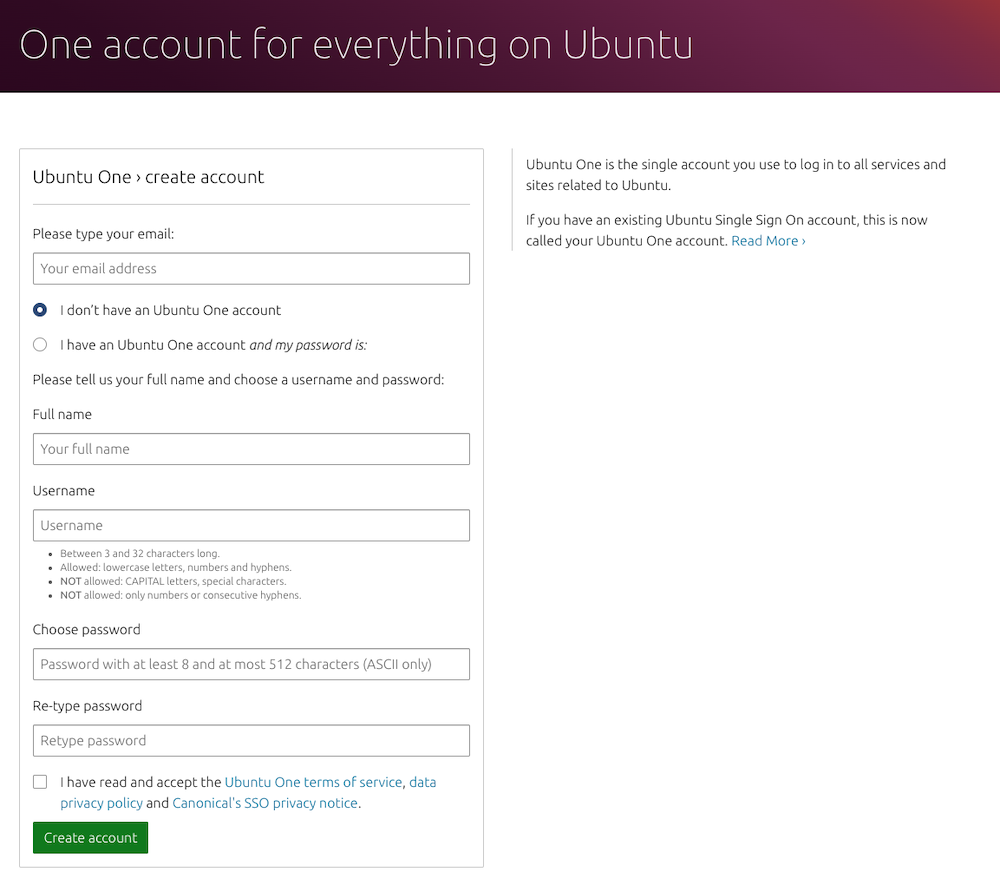
Ubuntu Oneのサイトにアクセスして、ラジオボタンで「I don't have an Ubuntu One account」を選択し、メールアドレス、フルネーム、ユーザー名、パスワードを入力してから「Create account」をクリックします。登録したメールアドレス宛てに確認用のリンクが書かれたメールが届くので、メールの指示に従ってリンクをクリックするとアカウントの作成は完了です。
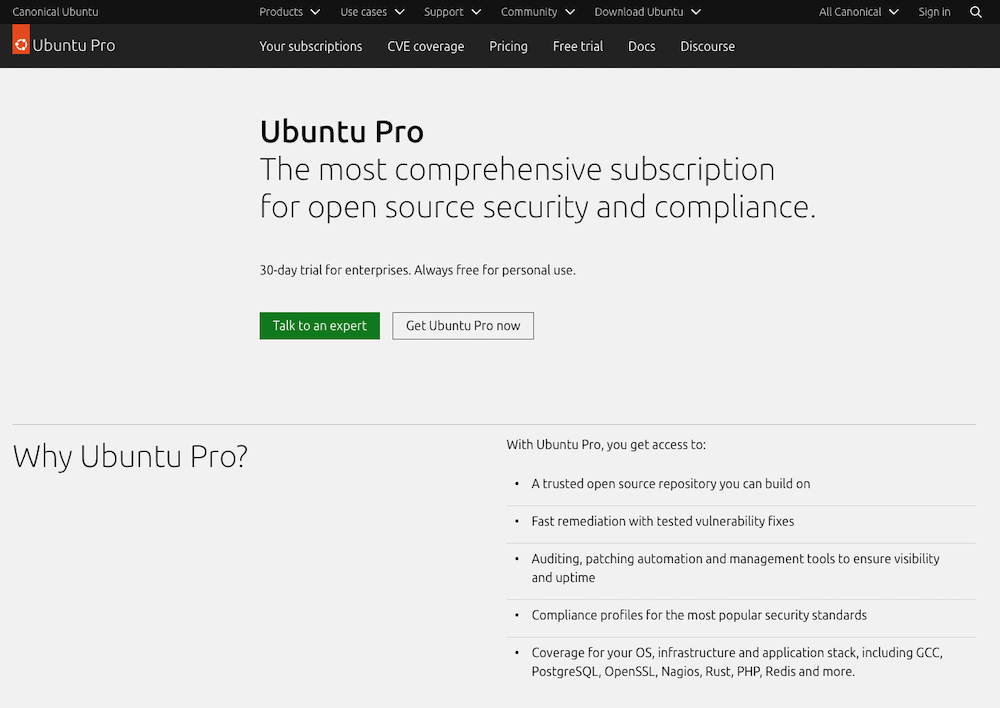
アカウントが作成できたら、Ubuntu Proのページにアクセスします。右上の「Sign in」をクリックし、メールアドレスをパスワードを入力してサインインします。
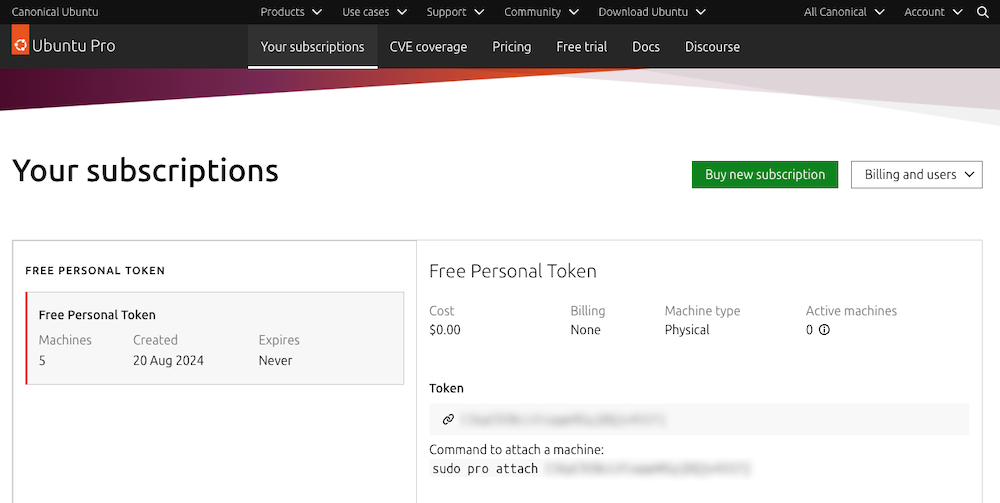
サインインができたら、ページ上部にある「Your subscriptions」をクリックしてください。ダッシュボードが開き、現在のUbuntu Proのサブスクリプションの状況が表示されます。5台まで無料で利用できる「Free Personal Token」が作成されているはずです。
また、画面右には実際に利用するトークンが表示されています。これを控えておきましょう。なお、当然ですがこのトークンは機密情報です。第三者の目に触れないよう十分注意してください。
Ubuntu Proをアタッチする
トークンが用意できたら、Ubuntu上でproコマンドを使用して有効化(アタッチ)してみましょう。ターミナルで以下のコマンドを入力します。
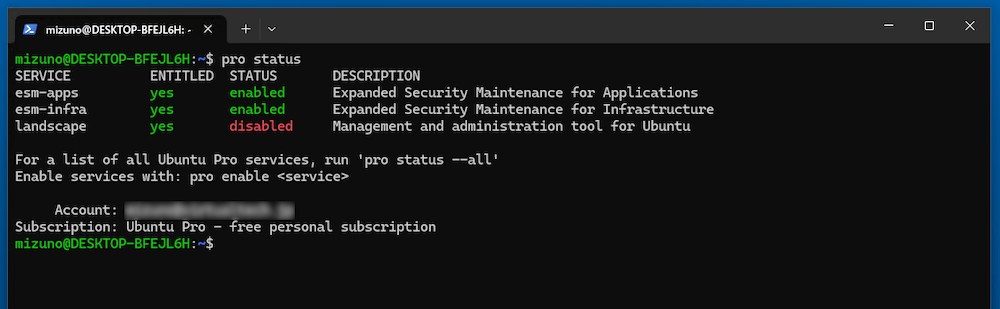
$ sudo pro attach (トークン)アタッチが正常に完了したら、ステータスを確認してみましょう。
$ pro status出力結果で、ESM関連のリポジトリが「enabled」になっていれば成功です。これにより、通常では降ってこないセキュリティアップデートがapt upgradeで適用されるようになります。
アタッチしたライセンスは、以下のコマンドで開放できます。サーバーを初期化する際などは、きちんとデタッチしておくのがお作法です。
$ sudo pro detachしかし、こうした作業は忘れがちです。デタッチを忘れたままサーバーOSを初期化してしまったり、WSL環境を削除してしまうこともあるでしょう。このような場合、ライセンスが占有されたまま、取り返せなくなってしまうのでしょうか。
このような場合も心配は無用です。実はUbuntu Proでは厳密なサーバーの「個体識別」は行っておらず、「過去24時間以内にそのトークンでアクセスしてきた台数」をカウントしているだけなのです。そしてパーソナルトークンでは、この台数が5台以内までなら利用できるというわけです*1。そのため、デタッチし忘れた環境があったとしても、そのまま放置していれば24時間後には自動的に使用台数としてカウントされなくなります。
*1: ただし1台しか使っていないのに、ダッシュボード上では台数が2とカウントされるなど、やや不安定な挙動も見られます。24時間以上放置しておけば台数は減るため、あまり気にしない方が良いでしょう。「Ubuntu Pro for WSL」を使う
通常Ubuntu Proを使うには、前述の通り個別にpro attachを行う必要がありました。これはベアメタルなUbuntuサーバーでもWSLでも変わりません。しかし、新たにリリースされた「Ubuntu Pro for WSL」は、WSL環境におけるアタッチの手間を減らしてくれます。
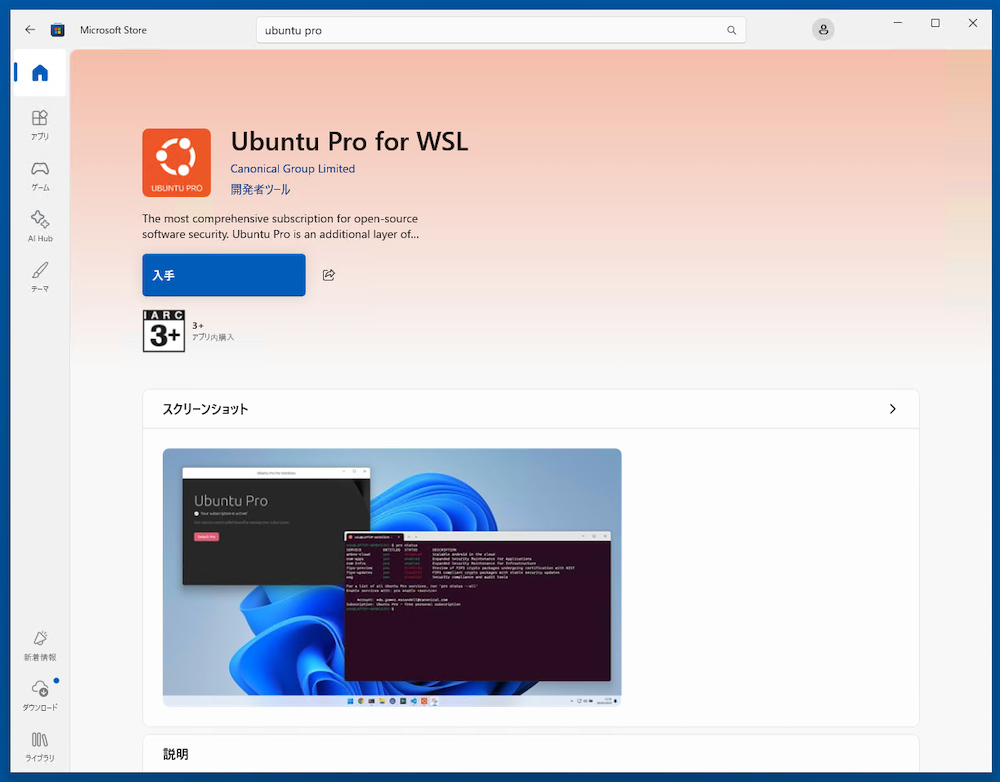
WSLの大きな利点は、同じバージョンのUbuntuでも用途別に「ubuntu-dev」「ubuntu-test」のように、名前を変えてインスタンスを並行稼働できることです。Ubuntu Pro for WSLパッケージをWindows側にインストールしておけば、新しく作成したUbuntuインスタンスに自動でUbuntu Proが適用されます。Ubuntu Pro for WSLはMicrosoft Storeからインストールできます。
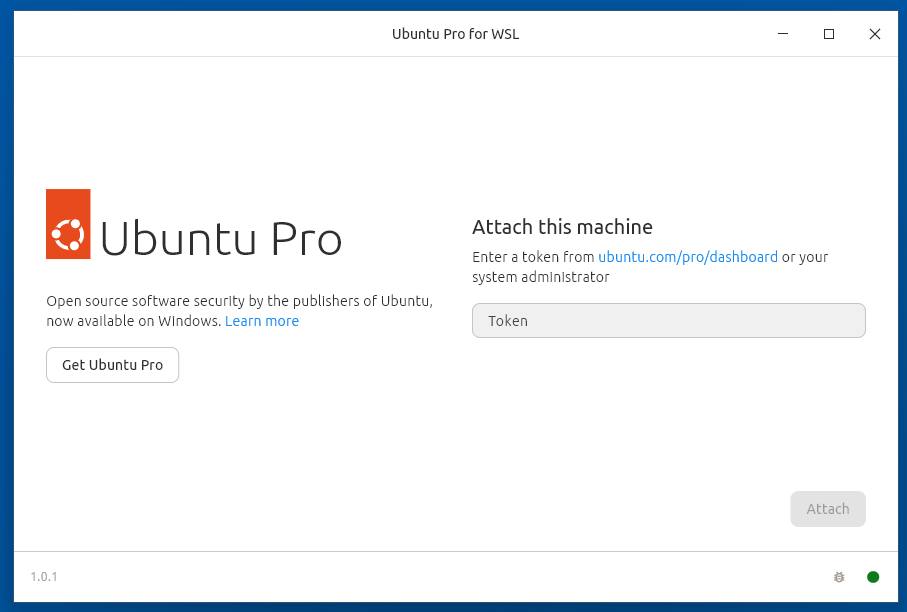
Ubuntu Pro for WSLを起動すると、下図のウィンドウが表示されます。ここにトークンを入力してAttachをクリックしてください。以後、インストールするすべてのUbuntuインスタンスに対し、自動的にUbuntu Proが有効になります。
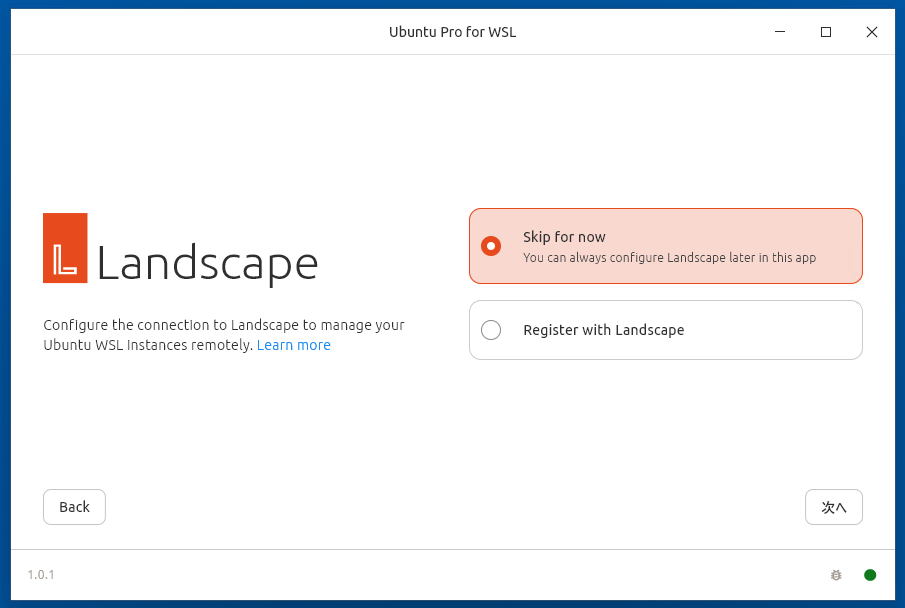
続いて「Landscape」の設定画面が表示されます。LandscapeはUbuntu Proが提供するサービスの1つで、複数のUbuntuマシンをまとめて管理するためのものです。ここではLandscapeは使用しないため、「Skip」を選択して「次へ」をクリックします。
これで、Ubuntu Pro for WSLの設定は完了です。なお、以下の画面で「Detach Ubuntu Pro」をクリックすると、インストールされているすべてのUbuntuインスタンスに対しpro detachが実行されます。
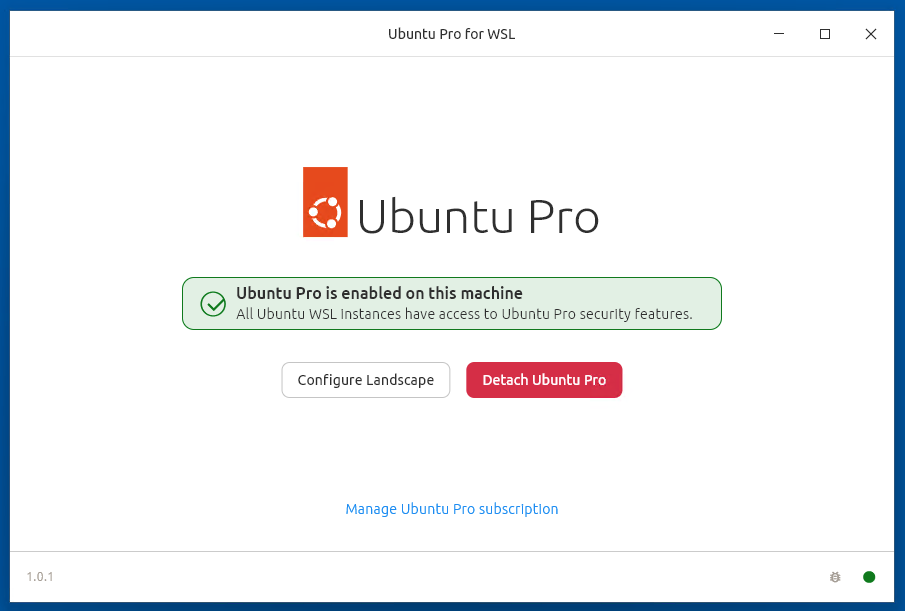
開発環境は新しく作り直したり、状況によって増減することも多いでしょう。そうした場合も自動的にProがアタッチされるので、非常に便利です。特に本番環境でProを使っており、手元の開発環境でもパッケージのバージョンを揃えたい時などに活用してみてください。
おわりに
標準で5年使えるものの、そのセキュリティサポートが一部のパッケージに限定されていたのはLTS版のUbuntuにおける弱点の1つでしたが、Ubuntu Proを使えばDebian GNU/Linux譲りの膨大なパッケージでもセキュリティサポートを受けることができます。本記事で紹介した通り、個人利用であれば5台まで無料でUbuntu Proを体験できます。universeのパッケージにセキュリティアップデートが提供されるだけでも、非常に大きなメリットです。ぜひ、ご家庭のサーバーや作業用のWSL環境で試してみてください。
この記事をシェアしてください
バックナンバー


この記事の筆者

Think ITでは、技術情報が詰まったメールマガジン「Think IT Weekly」の配信サービスを提供しています。メルマガ会員登録を済ませれば、メルマガだけでなく、さまざまな限定特典を入手できるようになります。

