


「Visual Basic.NET」の「Windows Forms」でデスクトップゲーム「Color」を開発してみよう
第7回の今回は、プログラミング言語「Visual Basic.NET」の「Windows Forms」を使ってデスクトップゲーム「Color」を作る解説をします。
6月24日 6:30
はじめに
この連載では、さまざまなプログラミング言語やライブラリで同じゲームを開発することで、容易にそのプログラミング言語に入門します。
第7回の今回はプログラミング言語「Visual Basic.NET」を使って、次のURLのようなColorゲームを作ります。こちらからアセットをダウンロードしておいてください。
前回の「C#」とほとんど1:1で書き換え可能ですが、Namespace(名前空間)を使っていないこと、最大のRGB要素を探すのにソート機能を使っていることが違いです。
Colorゲームについて
Colorゲームの内容は第1回でも解説した通り、ゲームを開始したら、赤緑青の色ブロックをクリックします。すると背景色にその色が混ぜられるので、どんどんクリックして真っ白な背景にしていこうというゲームです。
プログラミング言語について
プログラミング言語「Visual Basic」はMicrosoftが開発したWindowsデスクトップアプリ(Visual Basic.NET、Visual Basic 6)、Webアプリ(ASP.NET)、Excelマクロ(Visual Basic for Applications)向けの言語です。文法が読みやすい、GUIアプリを作りやすい、初学者向けの教材が多いという特徴があります。
Windows Formsについて
「Windows Forms」は「WinForms」とも呼ばれ、「.NET」を使ってUIパーツなどのGUIを構築できるデスクトップアプリを開発できます。
開発のために必要となる環境の準備
今回必要となる、無料版の「Visual Studio 2026」(以下、VS2026)を準備します。次のURLからVisual StudioインストーラーをダウンロードしてVS2026のC#をインストールしてください。
プロジェクトを作成しよう
VS2026を起動したら「Create a new project」をクリックし、コンボボックスで「Visual Basic」と「Windows」を選び「Windows Forms App」をダブルクリックします。
「Project name」を「colorVBForms」とタイプして「Next」ボタンをクリックし、「Framework」を最新のものを選んで「Create」ボタンをクリックしてプロジェクトを新規作成します。
次の階層図のように「images」フォルダを「colorVBForms」フォルダに配置します。今回もサウンドなしです。
・階層図
colorVBFormsフォルダ
┠Dependenciesフォルダ(関連ファイルフォルダ)
┠imagesフォルダ(画像フォルダ)
┃┠0.pngファイル(赤の色ブロック画像)
┃┠1.pngファイル(緑の色ブロック画像)
┃┠2.pngファイル(青の色ブロック画像)
┃┠GameOver.pngファイル(ゲームオーバー画像)
┃┠StageClear.pngファイル(ステージクリア画像)
┃┗Title.pngファイル(タイトル画像)
┠Forms1.vbファイル(メインフォルダ)
┃┠Forms1ファイル(Forms1.vbファイル)
┃┠Forms1.Designer.vbファイル(デザインファイル)
┃┗Form1.resx(リソースファイル)
┠Program.vbファイル(プログラムファイル)
┗Sprite.vbファイル(色ブロックファイル)
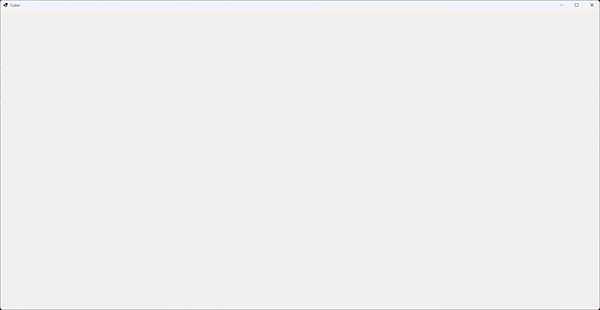
次のサンプルコードをコーディングし、「Debug」→「Start Debugging」メニューを実行します。すると真っ白なウィンドウだけ表示されます(図1)。まだテンプレートからウィンドウタイトルを変更し、大きなウィンドウサイズに変更しただけです。
・サンプルコード「Form1.Designer.vb」ファイル
<Global.Microsoft.VisualBasic.CompilerServices.DesignerGenerated()>
Partial Class Form1
    Inherits System.Windows.Forms.Form

    'Form overrides dispose to clean up the component list.
    <System.Diagnostics.DebuggerNonUserCode()>
    Protected Overrides Sub Dispose(disposing As Boolean)
        Try
            If disposing AndAlso components IsNot Nothing Then
                components.Dispose()
            End If
        Finally
            MyBase.Dispose(disposing)
        End Try
    End Sub

    'Required by the Windows Form Designer
    Private components As System.ComponentModel.IContainer

    'NOTE: The following procedure is required by the Windows Form Designer
    'It can be modified using the Windows Form Designer.
    'Do not modify it using the code editor.
    <System.Diagnostics.DebuggerStepThrough()>
    Private Sub InitializeComponent()
        components = New System.ComponentModel.Container()
        AutoScaleMode = AutoScaleMode.Font
        ClientSize = New Size(1800, 900)
        Text = "Color"
    End Sub

End Class
【サンプルコードの解説】
「Dispose」メソッドはコンポーネント(構成要素)を処分します。
「InitializeComponent」メソッドはUIパーツなどのコンポーネントを初期化します。
実家の会社が廃業したら、今後も出版社のWeb記事を書くライターが本業になります。でも主な収入源は株式投資です(負けることもありますが…)。趣味でクリエイティブなことをして「まっ、スローライフな人生でもいっか」と、今まで通りなんですけど…。
この記事をシェアしてください
バックナンバー


この記事の筆者


Think ITでは、技術情報が詰まったメールマガジン「Think IT Weekly」の配信サービスを提供しています。メルマガ会員登録を済ませれば、メルマガだけでなく、さまざまな限定特典を入手できるようになります。

