|
|
| 前のページ 1 2 3 次のページ |
|
| プロジェクトへのドライバの登録 |
データベースへの接続を行えるように、プロジェクトに対してJDBCドライバを登録する必要があります。
本連載の「第4回:プロジェクト構築の機能比較」でデータベースへ接続してテーブルやデータの登録を行いました。しかし第4回で紹介したのはNetBeans 5.0とEclipseの一機能としてデータベースの操作を行っただけですので、プロジェクトの実行環境としては別途JDBCドライバを登録する必要があります。
表2にJDBCドライバの登録方法を示します。
| 手順 | NetBeans | Eclipse |
|---|
| 1 | ProjectウィンドウからLibrariesを左クリックして、「Add JAR/Folder」を選択します | ファイルメニューからインポートを選択します |
|---|
| 2 | PostgreSQLをインストールしたフォルダから、「postgresql-8.1-405.jdbc3.jar」を選択します | インポート画面から「ファイル・システム」を選択して、「次へ」ボタンを押します |
|---|
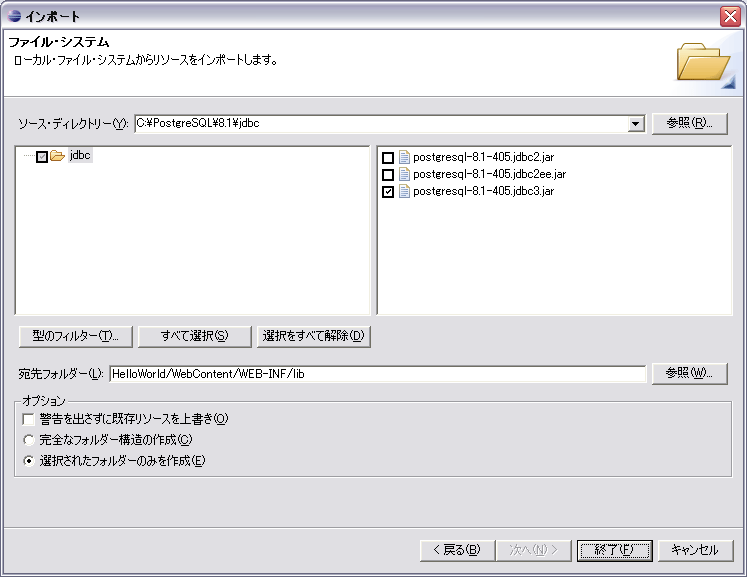
| 3 | - | 以下の情報を設定します(図3) |
|---|
| ソース・ディレクトリー:PostgreSQLをインストールしたフォルダ | | 指定するドライバ:postgresql-8.1-405.jdbc3.jar | | 宛先フォルダー:HelloWorld/WebContent/WEB-INF/lib |
表2:JDBCドライバ登録方法
 図3:ドライバ指定 (画像をクリックすると別ウィンドウに拡大図を表示します)
|
| アプリケーションサーバ設定 |
デバッグの前にアプリケーションサーバ(以下、APサーバ)の設定が必要です。「第3回:開発環境の整備」でも説明しましたが、NetBeans 5.0では設定する必要がありません。しかしEclipseでは、以下のような設定が必要です。
| 手順 | NetBeans | Eclipse |
|---|
| 1 | なし | APサーバを作成します |
|---|
| 2 | 「Add Web Module」ボタンを押します |
|---|
| 3 | 「Add Web Module 」画面が表示されますので、図4のように入力しOKボタンを押します |
|---|
表3:APサーバ設定
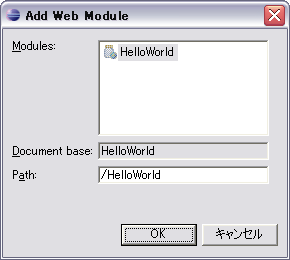 図4:Webモジュール登録画面
|
前のページ 1 2 3 次のページ
|
|
|

| 著者プロフィール
株式会社ビーブレイクシステムズ 山下 広人
オブジェクト指向技術コンサルタント。前職ではミッションクリティカルなシステム開発に従事。システム寄りな知識だけではなく、業務関連の知識を身に付けるべく会計・簿記を学び、その知識をいかすために会計システム構築ノウハウのあるビーブレイクシステムズに転職し、現在に至る。
|
|
|
|
|
|