


 | ||||||||||||
| 前のページ 1 2 3 4 次のページ | ||||||||||||
| ||||||||||||
| Eclipse 3.1での変更点 | ||||||||||||
本連載では日本語化もされているEclipse 3.0で説明してきましたが、最新版のEclipse 3.1ではEclipse RCP向けの便利な機能が追加されていますので、ここでいくつか紹介します。 | ||||||||||||
| Visual Editor | ||||||||||||
EclipseのサブプロジェクトであるVisual Editor(VE)ではバージョン1.1からEclipse RCP用のビューの作成をサポートしています。VEを利用すると、ビューがGUIエディタ上で開発できるようになりますので、効率的に画面が作成できます。 VEをインストール後、プラグイン・プロジェクトを作成し、「File → New → Other」を選択。その後ツリーから「Java → Visual Class」を選択します。 Java Classの設定画面がでてきたら、Styleで「RCP → View」を選択し、パッケージ、クラス名を入力して「Finish」をクリックします。  図7:Visual Classの生成 (画像をクリックすると別ウィンドウに拡大図を表示します) GUIエディタ上に作成したビューが表示されますので、パレットからドラッグ&ドロップでビューを作成することができます。 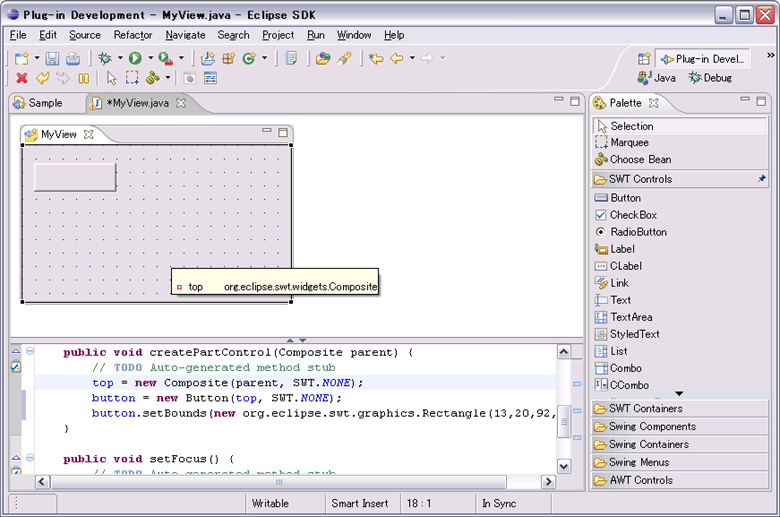 図8:ビューの生成 (画像をクリックすると別ウィンドウに拡大図を表示します) | ||||||||||||
| PDE(Plugin Development Environment) | ||||||||||||
ここで紹介するPDEの詳細、およびその他の機能はヘルプの「PDE What’s New for 3.1」を参照してください。 Eclipse 3.1からEclipse RCP用のテンプレートが追加されました。ここでは、提供されているテンプレートからEclipse RCPのアプリケーションを作成してみましょう。 「File → New → Project…」から「Plug-in Project」を選択し、「Project name」に"MailTemplate"と入力して、「Next」をクリックすると、以下のような画面が表示されますので「Rich Client Application」で"Yes"を選択し、「Next」をクリックします。 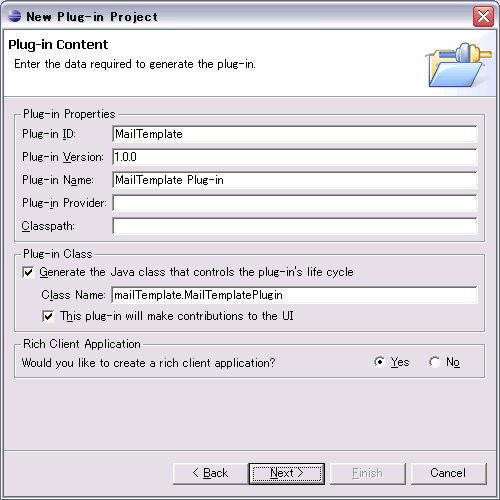 図9:プラグイン・プロジェクト (画像をクリックすると別ウィンドウに拡大図を表示します) 次にテンプレートの選択画面が表示されますので、一覧から「RCP Mail Template」を選択して「Finish」をクリックすると、プロジェクトが作成され、「plugin.xml」が開いた状態になりますので「Overview」タブを選択し、"Launch an Eclipse application"をクリックします。 Eclipse RCPアプリケーションが起動し、以下のように表示されれば成功です。 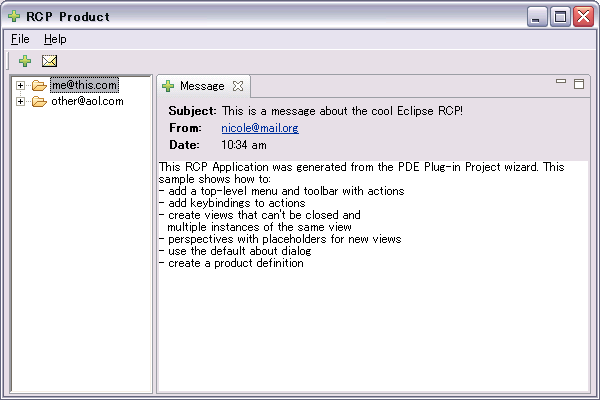 図10:RCP Mail Tamplete (画像をクリックすると別ウィンドウに拡大図を表示します) 次にこちらもEclipse 3.1からの新機能「Product Configuration」を利用して、Eclipse RCPのアプリケーションを製品としてまとめてみましょう。 | ||||||||||||
| 前のページ 1 2 3 4 次のページ | ||||||||||||
| ||||||||||||
| ||||||||||||
| ||||||||||||
| ||||||||||||
| ||||||||||||
-
人気記事ランキング
-
-
連載


新着記事
Kaggleは「データ人材を育てる」のに役立つ ーメダルがなくても始められる、仲間づくりと組織への還元 10月16日 6:30 MySQLの「ST_Equals()」や「ST_Overlaps()」など8つの関数でポリゴンどうしの位置関係を見比べてみよう 10月16日 6:25 LF Energyのミートアップから日立製作所のプレゼンテーションを紹介 10月16日 6:00 【AIと著作権】フェアユースなら、使っていい? 10月15日 6:30 生成AIの回答が正しいかを人の目視で確かめる限界に──テクマトリックスがElith開発の品質評価ツール「GENFLUX Evaluation」を販売開始 10月15日 6:25