


 | ||||||||||
| 前のページ 1 2 3 次のページ | ||||||||||
| ||||||||||
| レイヤー・クラスの追加 | ||||||||||
先ほどのリスト2では1つのレイヤーとその中に1つのクラスしかありませんでしたが、複数のレイヤー・クラスを設定することができます。今回テーブルが1つないので、複数レイヤーを追加する意味がありません。まずは、複数のクラスを設定してみましょう。 クラスを複数設定する場合、EXPRESSION という属性を使用してレイヤー内で場合分けを行います。リスト3に示す例では、文京区のみを違うクラスとして定義して描画します。 リスト3 1 MAP文京区の“gyosei.aac”の値は13105なので、文京区以外の場合、文京区の場合をそれぞれクラスとして定義します。その結果は図2のようになります。 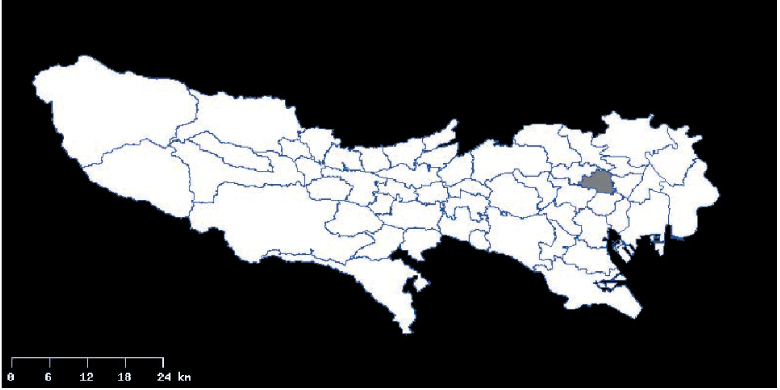 図2 (画像をクリックすると別ウィンドウに拡大図を表示します) このようにEXPRESSIONを使用してそれぞれの場合分けを行うのですが、MapServerの処理体系は上から順にクラスのEXPRESSIONの条件を適用し、合致するものがあればそれで描画する、というようになっています。そのため、1つめのクラスにEXPRESSIONを適用しない場合、すべてのデータが1つめのクラスで描画されてしまうので注意が必要です。 逆に最後のクラスにEXPRESSIONを適用しない場合は、それまでのクラスの条件に合致しないすべての場合、となります。 次に、新しく鉄道のラインデータを国土数値情報ダウンロードサービスのページからダウンロードして、鉄道のレイヤーを作成しましょう。ダウンロードとSQLの作成はすでに説明したので、詳細については省略します。鉄道のファイルを変換すると2つのシェープファイルが作成されます。 N02-05_EB02が鉄道の情報で、N02-05_EB03が駅の情報になります。今回は鉄道の情報のみを使用します。リスト4に示すように鉄道の情報のレイヤーを追加することができます。 リスト4 1 MAPこの結果を図3に示します。このように情報ごとにレイヤーを追加していきます。  図3 (画像をクリックすると別ウィンドウに拡大図を表示します) | ||||||||||
| 前のページ 1 2 3 次のページ | ||||||||||
| ||||||||||
| ||||||||||
| ||||||||||
| ||||||||||
| ||||||||||
| ||||||||||
-
人気記事ランキング
-
-
連載


