


 | ||||||||||
| 前のページ 1 2 3 次のページ | ||||||||||
| ||||||||||
| 言語の設定 | ||||||||||
次に利用する言語の設定を行います。Apacheの通常設定はUTF-8になっていますが、これを「EUC-JP」へ変更します。下記のようにUTF-8の一文にコメントを入れ、EUC-JPを一文挿入します。 #AddDefaultCharset UTF-8 ←コメントアウトします。 | ||||||||||
| ドキュメントルートの設定 | ||||||||||
ドキュメントルートをphpGroupWareのソースを展開したディレクトリに合わせます。 DocumentRoot "/home/groupware/phpgroupware"設定後、Apacheを再起動します。 #/etc/init.d/httpd restart次に「http://www.xxx.co.jp/phpgroupware/setup/」へWebブラウザでアクセスし、動作するかを確認してください。このときURLはphpGroupWareをインストールしたマシンのアドレスとなります。 | ||||||||||
| phpGroupWareのセットアップ | ||||||||||
phpGroupWareのセットアップを行うには、Webブラウザでアクセスし、コンフィギュレーションパスワードを設定しなくてはなりません。 セットアップにはこの他にデータベースの設定などがありますが、それぞれの環境に合わせて適切に設定をして保存します。今回はヘッダ設定管理用パスワードとコンフィギュレーションパスワードを設定し、データベース設定に「DBホスト名:192.168.xx.xx、DB名:phpgroupware、DBユーザ:phpgroupware、DBパスワード:opendream」を設定しましょう。 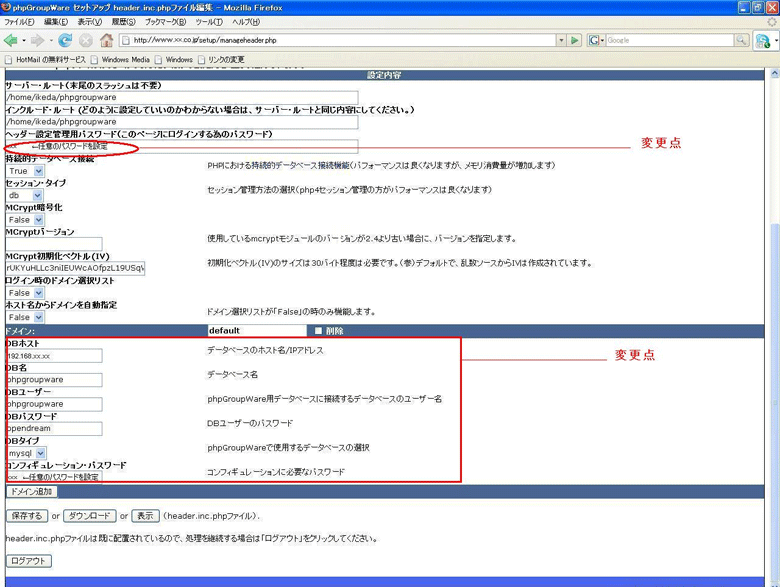 図2:変更する箇所 (画像をクリックすると別ウィンドウに拡大図を表示します) 設定が終わったら、再度「http://www.xxx.co.jp/phpgroupware/setup/」へWebブラウザでアクセスし、設定したコンフィギュレーションパスワードを入力してログインします。 | ||||||||||
| 1. テーブル作成 | ||||||||||
インストールボタンをクリックするだけでテーブルが作成されます。セットアップ画面で設定したDB名にテーブルが作成されます。 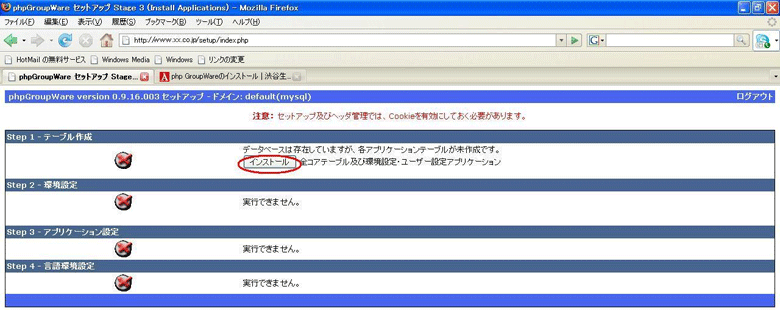 図3:インストールボタンをクリックしてテーブルを作成 (画像をクリックすると別ウィンドウに拡大図を表示します) | ||||||||||
| 2. 環境設定 | ||||||||||
環境設定ボタンをクリックして次の画面へ進みます。ファイル管理用ディレクトリのパス名/home/groupware/phpgw/filesを指定して保存します。 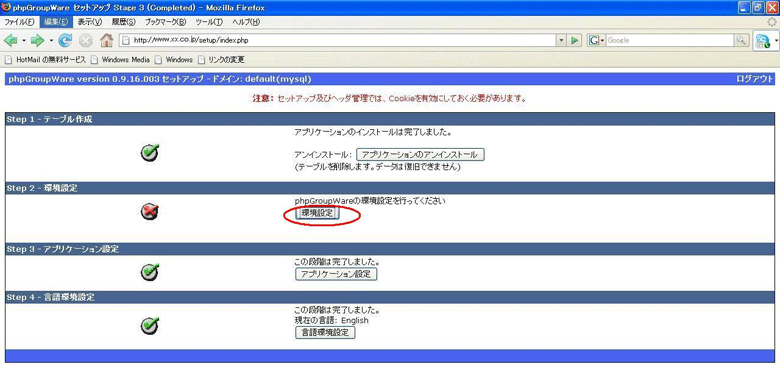 図4:環境設定ボタンをクリック (画像をクリックすると別ウィンドウに拡大図を表示します) 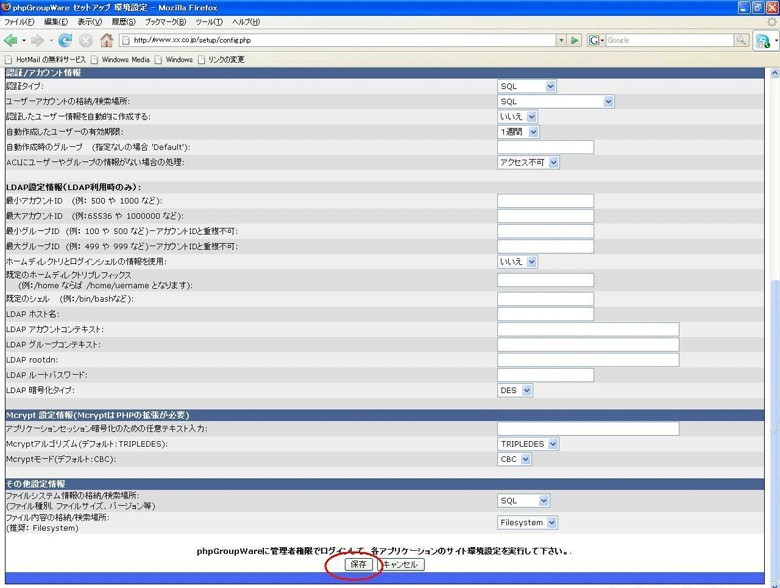 図5:ファイル管理用ディレクトリなどを設定する (画像をクリックすると別ウィンドウに拡大図を表示します) | ||||||||||
| 3. アプリケーション設定 | ||||||||||
アプリケーション設定ボタンをクリックすると使用できるアプリケーションの一覧が表示されます。必要ない場合削除もできます(図6、7)。 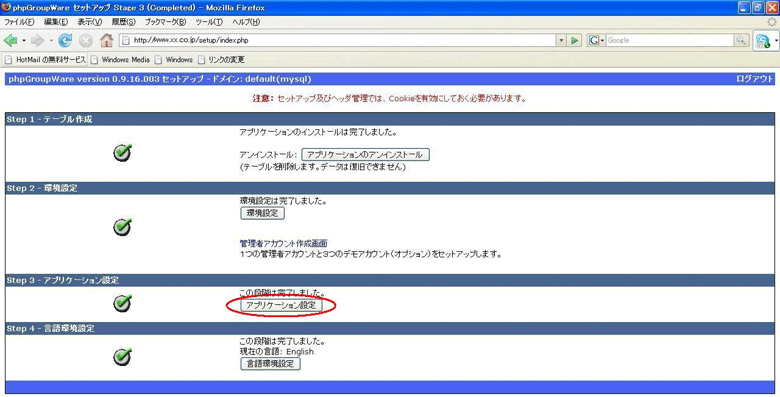 図6:アプリケーション設定ボタンをクリック (画像をクリックすると別ウィンドウに拡大図を表示します) 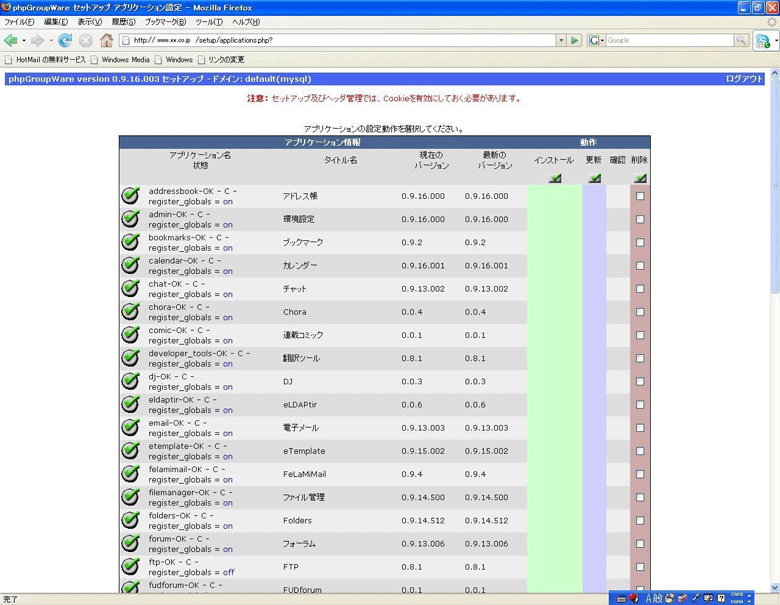 図7:アプリケーションの一覧が表示 (画像をクリックすると別ウィンドウに拡大図を表示します) | ||||||||||
| 前のページ 1 2 3 次のページ | ||||||||||
| ||||||||||
| ||||||||||
| ||||||||||
| ||||||||||
| ||||||||||
| ||||||||||
| ||||||||||
-
人気記事ランキング
-
-
連載


