


 | ||||||||||
| 前のページ 1 2 3 次のページ | ||||||||||
| ||||||||||
| 3.仮想化の方法の選択 | ||||||||||
もしもCPUに仮想化支援機能が搭載していれば、完全仮想化か準仮想化かを選べます。ここではさっくりと簡単にXenを試したいので完全仮想化を選びました(図5)。 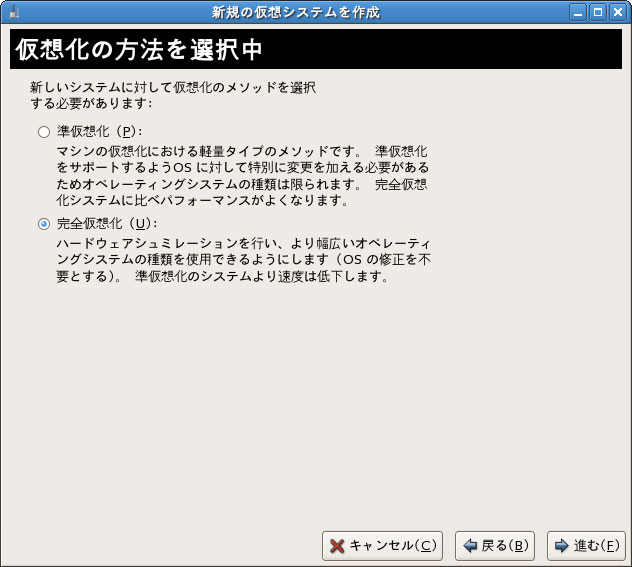 図5:仮想化の方法の選択 (画像をクリックすると別ウィンドウに拡大図を表示します) | ||||||||||
| 4.インストールメディアの指定 | ||||||||||
CD/DVDのイメージファイルか、CD/DVDドライブを仮想マシンに直接接続するのかを選べます。今回はCD/DVDドライブから直接インストールします(図6)。 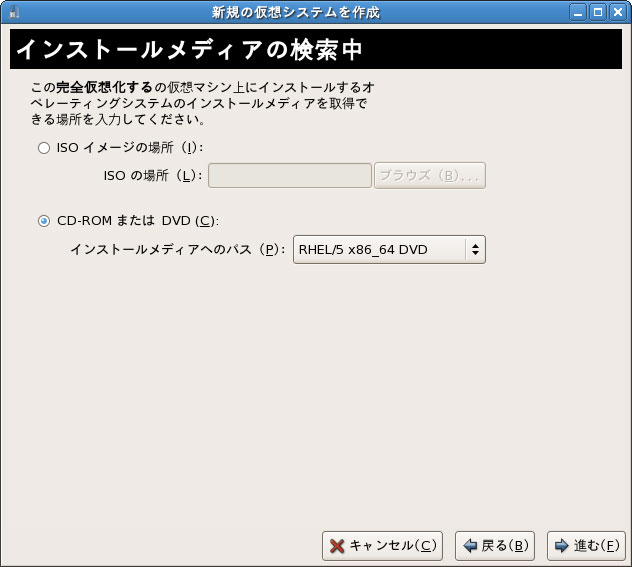 図6:インストールメディアの指定 (画像をクリックすると別ウィンドウに拡大図を表示します) | ||||||||||
| 5.ストレージ領域の指定 | ||||||||||
仮想マシンに対して複数の方法でストレージ領域を割り当てることができます。ディスクパーティションや論理ボリュームを直接割り当てたり、ディスクイメージファイルを作成して割り当てることができます(図7)。 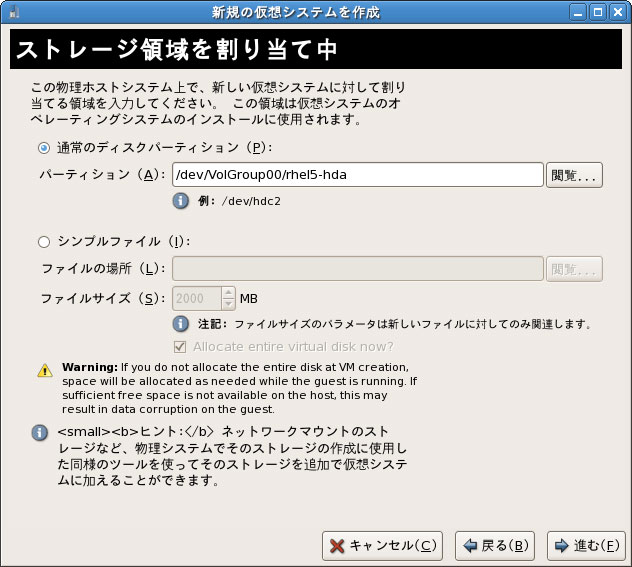 図7:ストレージ領域の指定 (画像をクリックすると別ウィンドウに拡大図を表示します) 今回はあらかじめ作成した論理ボリューム「/dev/VolGroup00/rhel5-hda」を指定しました。論理ボリューム作成コマンドの例は下記になります。 # lvcreate -L 4g -n rhel5-hda VolGroup00 | ||||||||||
| 6.メモリとCPUの割り当て | ||||||||||
仮想マシンの起動するために最低限必要なメモリ量「VM Startup Memory」と最大のメモリ量「VM Max Memory」、割り当てる仮想CPU数「VCPU」を指定できます(図8)。 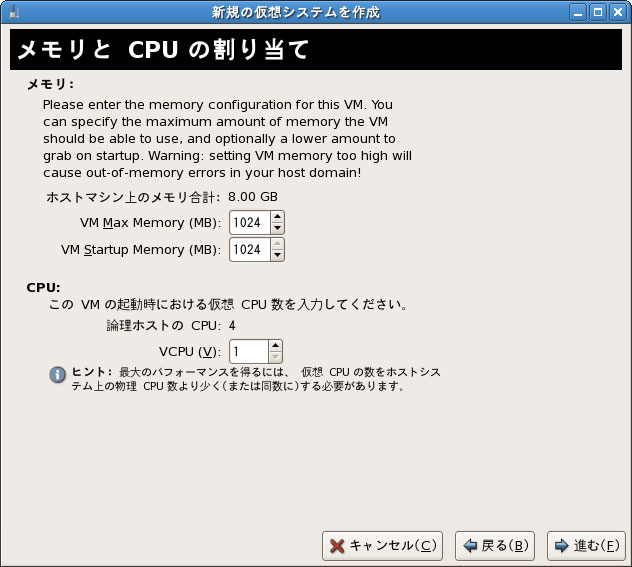 図8:メモリとCPUの割り当て (画像をクリックすると別ウィンドウに拡大図を表示します) 今回はメモリ量を1GB(1024MB)、仮想CPU数を1つにしました。 | ||||||||||
| 7.仮想マシンのスペック確認画面 | ||||||||||
作成する仮想マシンのスペックが正しければ、[完了]ボタンをクリックします(図9)。  図9: (画像をクリックすると別ウィンドウに拡大図を表示します) | ||||||||||
| 前のページ 1 2 3 次のページ | ||||||||||
| ||||||||||
| ||||||||||
| ||||||||||
| ||||||||||
| ||||||||||
| ||||||||||
| ||||||||||
-
人気記事ランキング
-
-
連載


新着記事
【クラウドネイティブ会議】オンプレミス中心の病院システムのクラウド化のため、複雑系に挑むk3s、Helm、OpenTelemetryの実践 6:00 エンジニアが「本当に役に立った」技術書を紹介【Linux編】 10月20日 6:30 AIは「効率化のツール」から「価値創造の源泉」へ ――ファインディが示す2027年“ものづくり”トレンドと新ビジョン 10月20日 6:25 「MySQL」と「PostgreSQL」の「SQL性能」「ロック」「レプリケーションの監視」手法を比較する 10月19日 6:30 ARグラスの開発は国内でも加速、CellidがQualcommの「Snapdragon START」に参画 ほか 10月19日 6:00