


 | ||||||||||
| 前のページ 1 2 3 | ||||||||||
| ||||||||||
| 8.仮想マシンの起動 | ||||||||||
しばらくすると見覚えのあるインストーラの画面が表示されます(図10)。 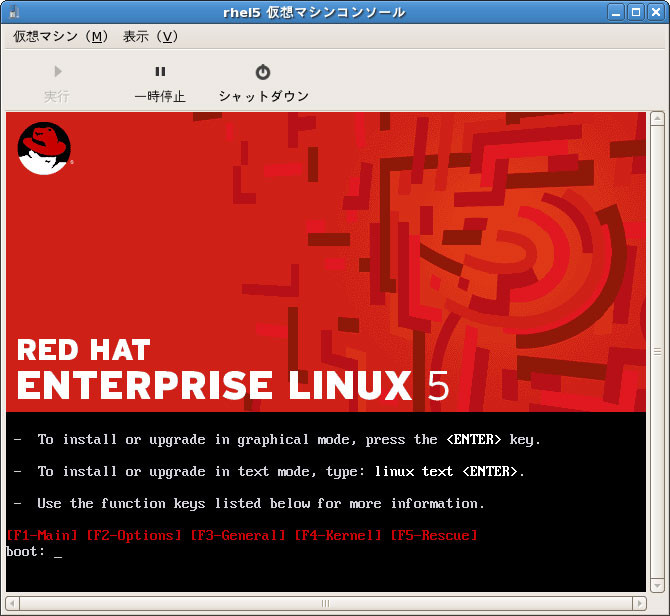 図10:仮想マシンの起動したところ (画像をクリックすると別ウィンドウに拡大図を表示します) あとは通常通りインストール作業を進めて行ければ終了です。もしインストールを行ったことがない方は、事前に以下のページをご覧ください。 | ||||||||||
| Windowsもインストール可能 | ||||||||||
Red Hat Enterprise Linux 5では正式にサポートされていませんが、Xenの完全仮想化機能自体は、Windows XPやWindows Server 2003を動かすことができます。また、仮想マシンを使ってサーバマシン上で、インターネット番組を見ることも可能です(図11、図12)。 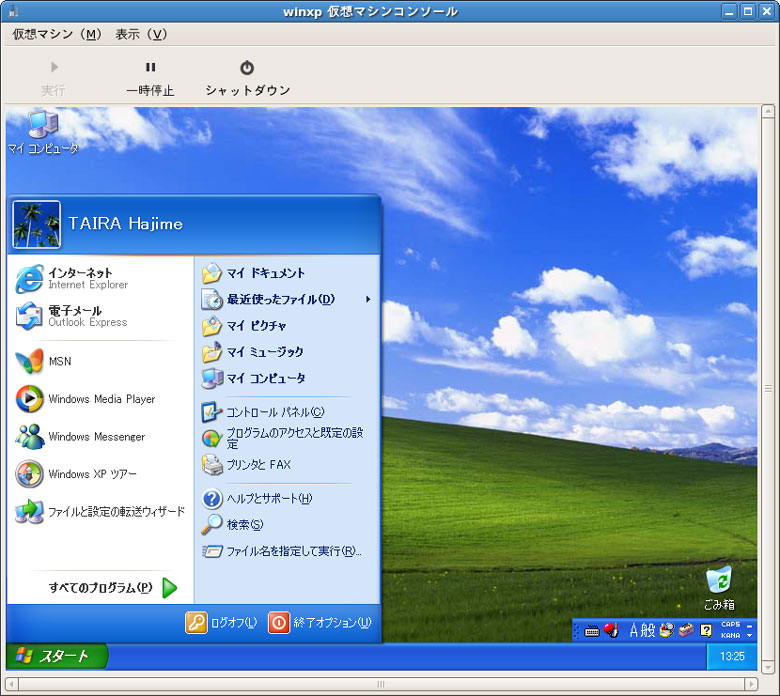 図11:Windows Server 2003が起動しているところ (画像をクリックすると別ウィンドウに拡大図を表示します) 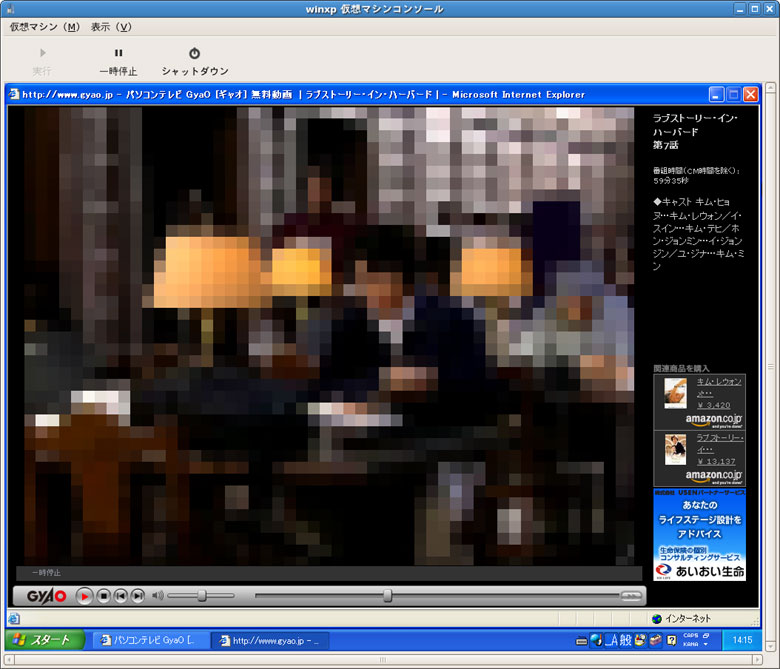 図12:インターネット番組を見ることもできる (画像をクリックすると別ウィンドウに拡大図を表示します) | ||||||||||
| Windowsをインストールするコツ | ||||||||||
今回、紹介した手順と同じく仮想マシンを作成しますが、ただ1点インストール時にコツがあります。 CD-ROMから起動し、「Press F6 if you need to install a third party SCSI or RAID driver...」とメッセージが出ている時に、すばやくF5キーを押します(図13)。 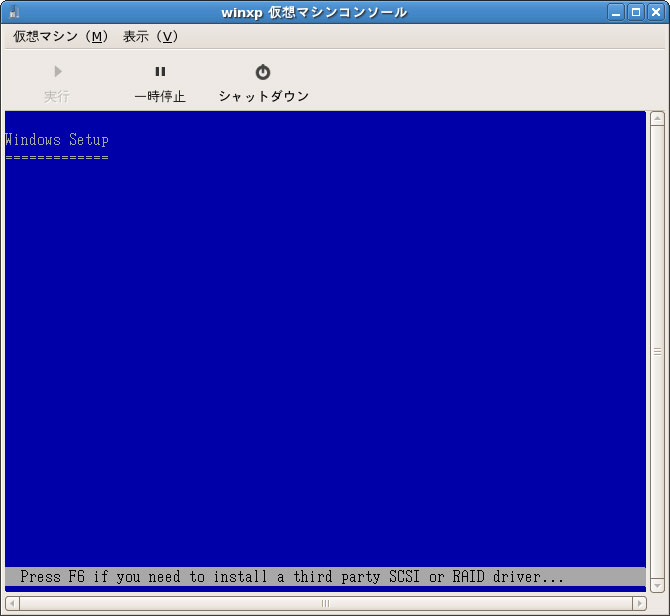 図13:メッセージが出ている時に、すばやくF5キーを押す (画像をクリックすると別ウィンドウに拡大図を表示します) 次にコンピュータータイプの選択画面が表示されるので、「Standard PC with C-Step i486」を選択します。あとは通常通りにインストールします(図14)。  図14:「Standard PC with C-Step i486」を選択する (画像をクリックすると別ウィンドウに拡大図を表示します) | ||||||||||
| 次回は | ||||||||||
今回はRed Hat Enterprise Linux 5でゲストOSをインストールする流れをお伝えしました。次回は最後となりますが、コマンドラインでXen環境を管理する方法について紹介します。 | ||||||||||
| 前のページ 1 2 3 | ||||||||||
| ||||||||||
| ||||||||||
| ||||||||||
| ||||||||||
| ||||||||||
| ||||||||||
| ||||||||||
-
人気記事ランキング
-
-
連載


新着記事
【クラウドネイティブ会議】オンプレミス中心の病院システムのクラウド化のため、複雑系に挑むk3s、Helm、OpenTelemetryの実践 6:00 エンジニアが「本当に役に立った」技術書を紹介【Linux編】 10月20日 6:30 AIは「効率化のツール」から「価値創造の源泉」へ ――ファインディが示す2027年“ものづくり”トレンドと新ビジョン 10月20日 6:25 「MySQL」と「PostgreSQL」の「SQL性能」「ロック」「レプリケーションの監視」手法を比較する 10月19日 6:30 ARグラスの開発は国内でも加速、CellidがQualcommの「Snapdragon START」に参画 ほか 10月19日 6:00