


 | ||||||||||||
| 前のページ 1 2 3 4 次のページ | ||||||||||||
| ||||||||||||
| アイコンをつなぐ | ||||||||||||
マスタアイコン(マスタ01と書かれたアイコン)と分配アイコン(分配01と書かれたアイコン)をつないで、動作を設定します。 アイコン中の緑色の小さな三角(以下、コネクタ)をクリックしてください。コネクタの周りに赤い線で囲みが表示されるので、この状態で接続先の分配アイコン左側のコネクタをクリックします。すると、マスタアイコンと分配アイコンのコネクタが結線され、動作の設定が行われます。アイコン間の接続は、このようにコネクタ部分をクリックすることで行います。 | ||||||||||||
| 分配アイコンの設定 | ||||||||||||
続いて分配アイコンをダブルクリックして、分配アイコンプロパティと書かれた画面を表示します。条件の設定は「データセット01」と書かれた右側空欄(条件列)をダブルクリックすることで行います。 条件設定画面が表示されたら、入力データのprice列を条件設定エリアの列名部分にドラッグ&ドロップで配置します。次に演算子の空欄部分をダブルクリックします。表示された演算子の中から「 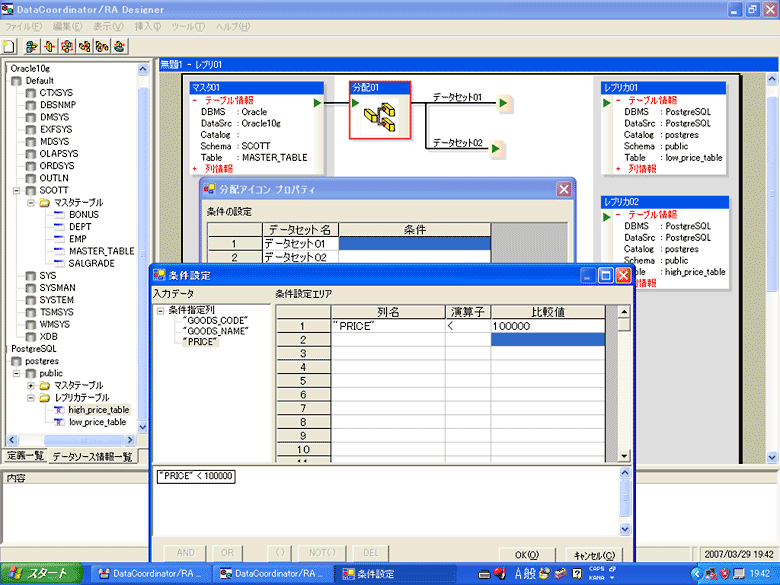 図5:分配アイコンの条件設定その1 (画像をクリックすると別ウィンドウに拡大図を表示します) 図5のように画面下側に「”price” 同様に、データセット02に対しても「”price”>=100000」となるように設定します(図6)。 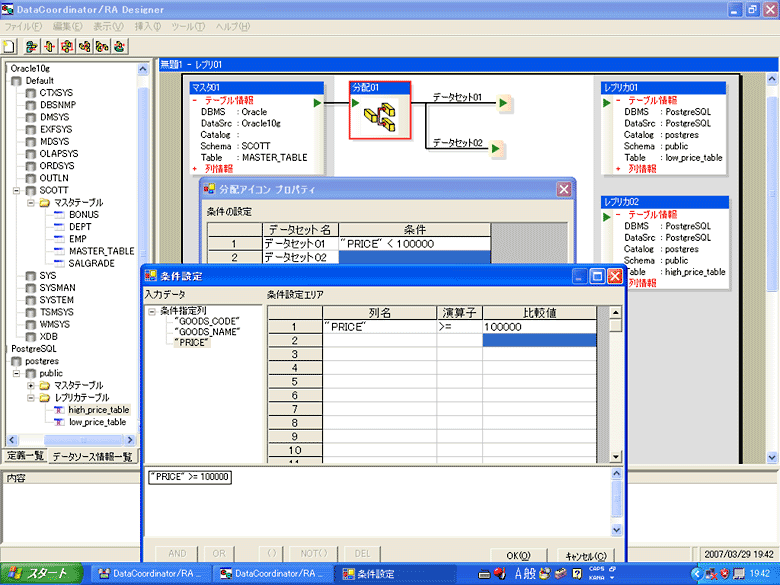 図6:分配アイコンの条件設定その2 (画像をクリックすると別ウィンドウに拡大図を表示します) 最後に、分配アイコンプロパティの「OK」ボタンをクリックして、分配アイコンの設定は終了です。 | ||||||||||||
| レプリカアイコンとつなぐ | ||||||||||||
分配アイコンから伸びたデータセット01のコネクタとlow_price_table表アイコンのコネクタを結線します。結線の方法は、先ほど解説した「アイコンをつなぐ」の項を参照してください。同様に作業を行い、データセット02のコネクタとhigh_price_table表のコネクタも結線します。 これでマスタ表からレプリカ表までのデータがつながったことになります。 | ||||||||||||
| レプリカ表の設定 | ||||||||||||
レプリカアイコン(ドラッグ&ドロップで配置した「レプリカ01」と表示されているアイコン)をダブルクリックします。すると、マスタアイコンと同じように入力データが表示されます。マスタアイコンと異なるのは、右側にすでにレプリカ表の列名がならんでいることです。 ここでは、入力側列とレプリカ表の列とのマッピングを行います。今回の例では、入力側表の列数、属性ともレプリカ表側と同じなので、入力データ部分に表示された抽出データと記載された部分をドラッグ&ドロップでデータと記載された列の1列目に配置します。抽出データの列とレプリカ表の列のマッピングが完了したら、右下のOKボタンをクリックします。 同様にレプリカ02と表示されているアイコンの列もマッピング作業を実施します(図7)。 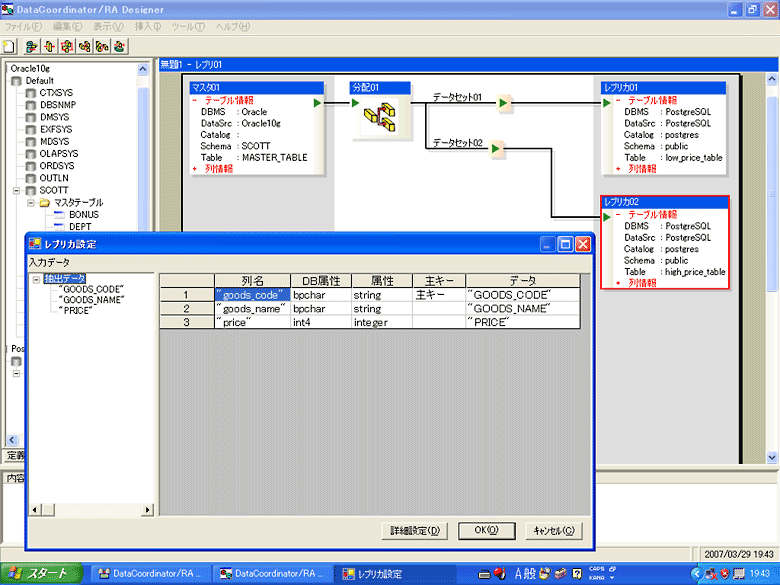 図7:レプリカ表の設定 (画像をクリックすると別ウィンドウに拡大図を表示します) | ||||||||||||
| 前のページ 1 2 3 4 次のページ | ||||||||||||
| ||||||||||||
| ||||||||||||
| ||||||||||||
| ||||||||||||
| ||||||||||||
| ||||||||||||
| ||||||||||||
-
人気記事ランキング
-
-
連載


