


 | ||||||||||
| 1 2 3 次のページ | ||||||||||
| ||||||||||
| Microsoft SQL Server 2005 Express Editionのダウンロード | ||||||||||
前回はSQL Server 2005 Express Edition(以下、Express Edition)の概要と他エディションとの比較をしたが、今回からは実際にExpress Editionを利用しながらその機能の解説をしていく。 まずExpress Editionの動作環境を整えよう。必要なツールは表1の通りであり、すべてMicrosoftダウンロードセンターから入手することができる。 Microsoftダウンロードセンター http://www.microsoft.com/downloads/Browse.aspx?displaylang=ja
表1:Express Editionの動作に必要なツール まず、.NET Framework Version 2.0がインストールされているか確認する。「コントロールパネル → アプリケーションの追加と削除」を開き、「Microsoft .NET Framework Version 2.0」が存在していればこの手順は不要となる。 Microsoftダウンロードセンターの製品グループから「開発ツール」を選択し、.NET Framework Version 2.0をダウンロードする。 次に、Express Editionをダウンロードする。先と同様に、Microsoftダウンロードセンターの製品グループから「Servers」を選択し、「検索」ボタンをクリックする。 そうするとサーバ製品の一覧が表示されるので、「選択ダウンロード」から「SQL Server」を選択する。 SQL Server製品群から、「Microsoft SQL Server 2005 Express Edition SP1」を選択する(製品タイトル名は2006年6月9日現在である。将来名称が変わる可能性もある)。 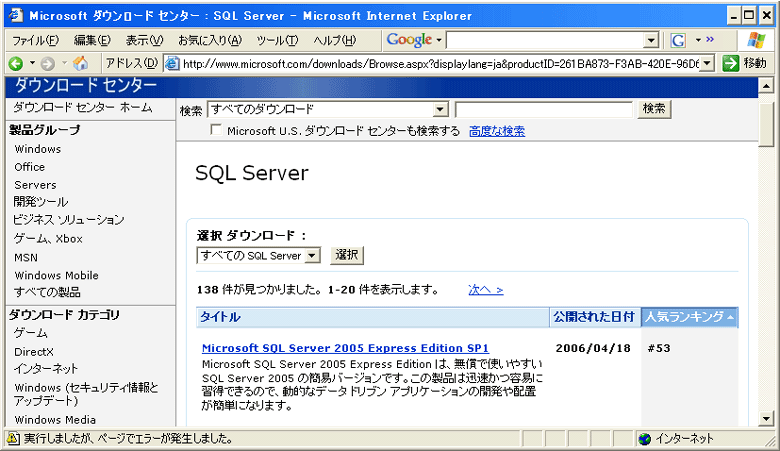 図1:ダウンロード対象の表示 (画像をクリックすると別ウィンドウに拡大図を表示します) 表示されたページからファイルをダウンロードする。 | ||||||||||
| Management Studio Expressのダウンロード | ||||||||||
次に、Express Editionを管理するためにManagement Studio Expressもダウンロードする必要がある。「関連ダウンロード」のハイパーリンクをクリックした行き先から、「Management Studio Express」をダウンロードする。もしMSXML 6.0がインストールされていない場合は、こちらもあわせてダウンロードしてほしい。 | ||||||||||
| 1 2 3 次のページ | ||||||||||
| ||||||||||
| ||||||||||
| ||||||||||
| ||||||||||
| ||||||||||
| ||||||||||
| ||||||||||
-
人気記事ランキング
-
-
連載


