


 |
||||||||||
|
||||||||||
| 前のページ 1 2 3 | ||||||||||
|
||||||||||
| サービスアカウントの選択 | ||||||||||
|
各サービスへの個別のユーザ割り当てと、自動的に開始するサービスの選択を行います。Administrator権限への割り当てはセキュリティの面からお勧めできません。特別な理由がない限りは、これらの設定はデフォルトのままで変更する必要はありません。 |
||||||||||
| 認証モードの設定 | ||||||||||
|
「Windows認証」と「SQL Server認証」の2種類の方式が用意されていますが、どちらを選ぶかはシステム全体の要件にあわせる必要があります。基本の認証方式はWindows認証で、Windowsに登録したユーザやグループをそのまま利用できます。またセキュリティの観点からもWindows認証が推奨されています。SQL Server認証は、SQL Serverに作成したユーザ名とパスワードを利用して認証を行います。 |
||||||||||
| 照合順序の設定 | ||||||||||
|
特別な理由がなければ変更する必要はありません。 |
||||||||||
| レポートサーバーインストールオプション | ||||||||||
|
ここでは、レポートサーバーインスタンスのインストール方法を設定します。SSLが既定のWebサイトに関連付けられている場合は、他システム接続時にSSLが使用されるようにレポートサーバーが構成されます。またSSLがインストールされていないケースでは、手動でSSLを使用するようにレポートサーバーを構成できます。 選択肢として「既定の構成をインストールする」と「サーバーを構成せずにインストールする」の2つがあります。「規定の構成をインストールする」を選ぶと、セットアップ終了後にレポートサーバーインスタンスの使用が可能になります。 「サーバーを構成せずにインストールする」を選択した場合、セットアップ終了後にレポートサーバーを使用するにはレポートサーバーデータベースの作成とレポートサーバーの構成が必要となります。 |
||||||||||
| エラーと使用状況レポートの設定 | ||||||||||
|
説明文を読んで、エラーレポートと使用状況を報告するかどうかを選択してください。 |
||||||||||
| インストールの準備完了 | ||||||||||
|
インストール内容の一覧が表示されるので、確認して「インストール」ボタンをクリックし、インストールを開始してください。 |
||||||||||
| セットアップの進行状況 | ||||||||||
|
処理が開始されると進行状況が表示されますが、この部分は多少時間がかかります(図3)。 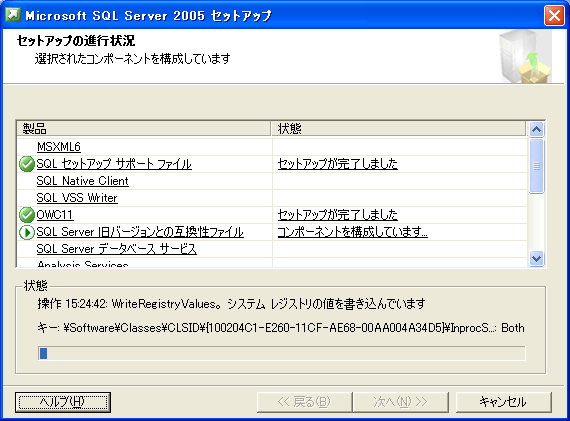 図3:セットアップの進行状況 (画像をクリックすると別ウィンドウに拡大図を表示します) |
||||||||||
| セットアップの完了と再起動 | ||||||||||
|
セットアップが完了すると、完了画面が表示されます。「概要ログ」をクリックすると、テキスト形式のログファイルが表示されます。 これでSQL Server 2005のインストールは完了です。最後に「スタート」ボタンをクリックし、プログラム一覧に「Microsoft SQL Server 2005」が表示され、インストールができていることを確認しましょう。 「SQL Server Business Intelligence Development Studio」と「SQL Server Management Studio」も同時にインストールされ、ここから起動できます。 |
||||||||||
| 次回は | ||||||||||
|
次回は、インストールしたSQL Serverと、2つのツール「SQL Server Business Intelligence Development Studio」および「SQL Server Management Studio」の使い方を紹介します。 |
||||||||||
|
前のページ 1 2 3 |
||||||||||
|
|
||||||||||
|
|
||||||||||
|
||||||||||
|
|
||||||||||
|
||||||||||
|
|
||||||||||
|
||||||||||
-
人気記事ランキング
-
-
連載


