


 |
||||||||||||
|
||||||||||||
| 前のページ 1 2 3 4 次のページ | ||||||||||||
|
||||||||||||
| 開発時の用途 | ||||||||||||
|
Crescent Eveは開発時に以下のような場面で使用すると便利です(表3)。
表3:Cresent Eveの活用場面 それでは、それぞれの場面で活用できるCresent Eveの機能を詳しく紹介します。 |
||||||||||||
| 文法チェック機能 | ||||||||||||
|
チェックの基準となる文法は自動的に判別されますが、ユーザが手動で変更することも可能です。対応するHTMLの文法は下記の通りです。
表3:対応するHTML文法 文法チェック機能では、エラー情報をダブルクリックすると該当行へジャンプし、すぐに問題の箇所を修正することができます(図3)。 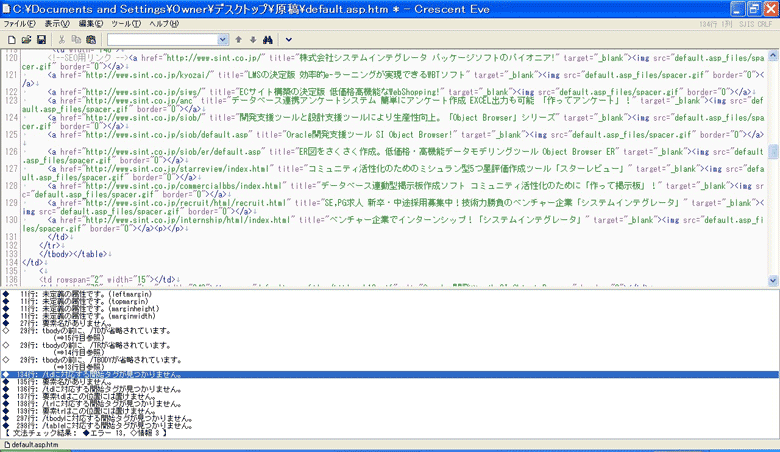 図3:エラー情報の表示と修正の補助機能 (画像をクリックすると別ウィンドウに拡大図を表示します) またCrescent Eveの文字コード判別機能は強力で、そのエンジンのみを抽出した「KanjiTranslater 1.1」というアプリケーションも公開されています。 |
||||||||||||
| コンテンツアシスト機能 | ||||||||||||
|
入力中に「Ctrl+Enter」を押すことで、適切な閉じタグを自動入力できます。また「Shift+Enter」により改行タグが入力できる機能もあります。 さらにタグなどの入力中に、自動で入力候補を表示します(図4)。 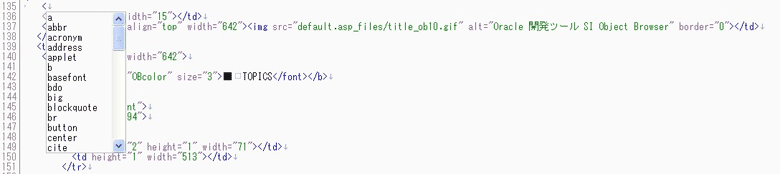 図4:入力候補の表示機能 (画像をクリックすると別ウィンドウに拡大図を表示します) 表示するキーワードには、下記のようなものが用意されています(表4)。
表4:入力候補として用意されているもの |
||||||||||||
| プレビュー機能 | ||||||||||||
|
F8キーを押すと、HTMLプレビューを表示できます。プレビューを隠すにはESCキーを押します。 また、F9〜F12で内蔵ビューワおよび各種Webブラウザと連携したHTMLプレビューを行うことができます(図5)。これらのプレビューは編集中のファイルの内容に沿って表示が行われるため、そのつど保存する必要はありません。 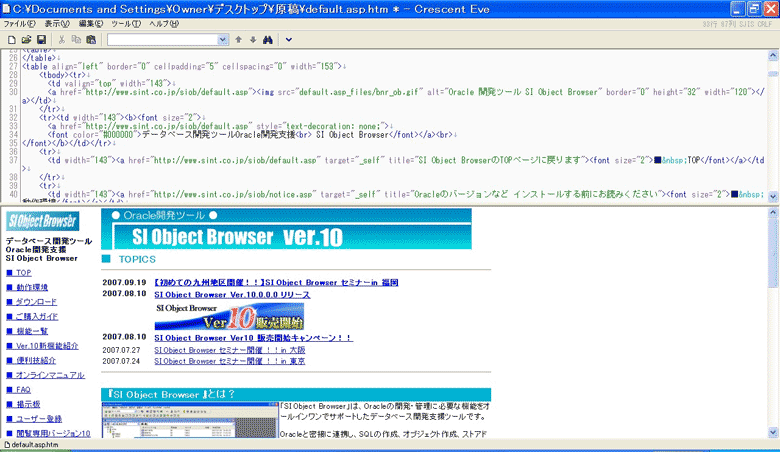 図5:HTMLプレビュー機能 (画像をクリックすると別ウィンドウに拡大図を表示します) なおCrescent Eveと外部のWebブラウザを連携する場合、あらかじめ登録作業が必要なケースがあります。もし使用できない場合には、メニューの「ツール → ブラウザ」で「プレビュー → Webブラウザの登録」を選択し、登録を行ってください。 |
||||||||||||
| 透明化 | ||||||||||||
|
Eclipseなど統合開発環境の補助的なツールとして使用する際に便利な「透明化」の機能も搭載しています(図6)。 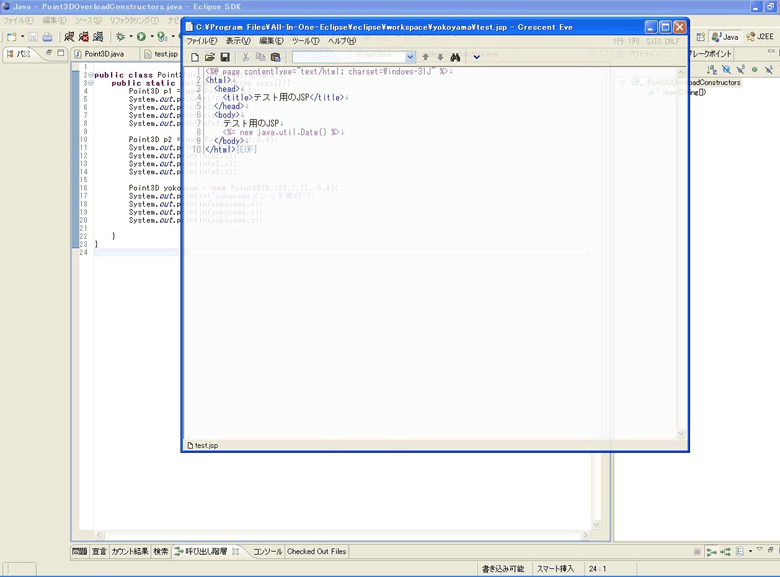 図6:透明化したウィンドウ (画像をクリックすると別ウィンドウに拡大図を表示します) 半透明化にすることで他のツールと同時に利用してもみやすくなり、便利です。 |
||||||||||||
|
前のページ 1 2 3 4 次のページ |
||||||||||||
|
|
||||||||||||
|
|
||||||||||||
|
||||||||||||
|
|
||||||||||||
|
||||||||||||
-
人気記事ランキング
-
-
連載


