


 | |||||||||||||||||||||||||||||||||||
| 前のページ 1 2 3 | |||||||||||||||||||||||||||||||||||
| |||||||||||||||||||||||||||||||||||
| テーブルの作成 | |||||||||||||||||||||||||||||||||||
作成したスキーマに、今回使用するテーブル(USER)を作成します。「SAMPLE」スキーマを開き、「TABLE」を右クリックして「CREATE TABLE」を選択します。 | |||||||||||||||||||||||||||||||||||
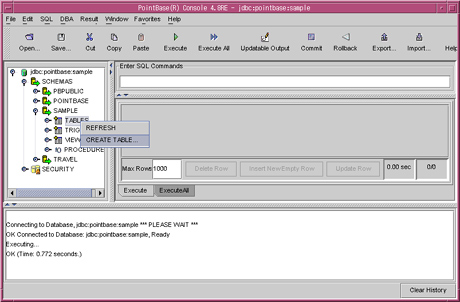 図13:テーブルの作成 | |||||||||||||||||||||||||||||||||||
| テーブル名に「USER」と入力し、「Next」をクリックします。 | |||||||||||||||||||||||||||||||||||
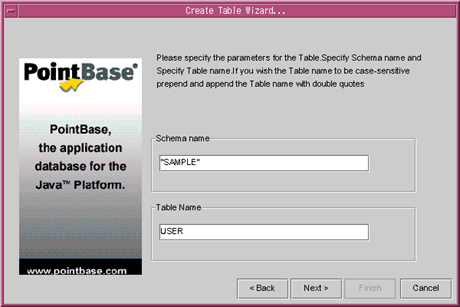 図14:テーブル名の入力 | |||||||||||||||||||||||||||||||||||
| 表6のテーブルスキーマ(USER)に従いカラムを追加します。 | |||||||||||||||||||||||||||||||||||
| |||||||||||||||||||||||||||||||||||
表6:テーブルのスキーマに指定するカラム | |||||||||||||||||||||||||||||||||||
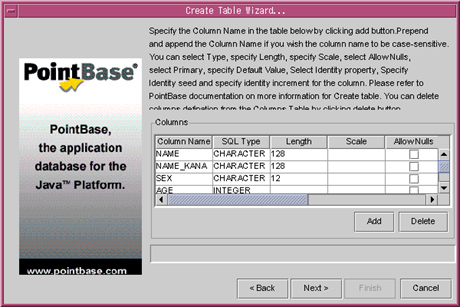 図15:カラムの追加 | |||||||||||||||||||||||||||||||||||
| Key NameにNAMEを指定して「Next」をクリックします。以降は変更不要ですので、「Next」をクリックして進め、テーブルの生成を完了します。 | |||||||||||||||||||||||||||||||||||
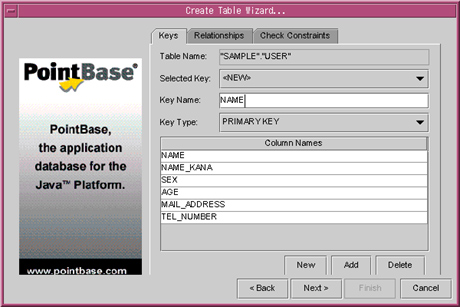 図16:キーの指定 | |||||||||||||||||||||||||||||||||||
| データソース設定 | |||||||||||||||||||||||||||||||||||
スキーマとテーブルを作成したら、Sun Java Studio Creatorから参照できるようにデータソースとして設定します。 | |||||||||||||||||||||||||||||||||||
| Sun Java Studio Creatorで「サーバーナビゲータ」の「データソース」を右クリックして、「データソースを追加」を選択します。表示されたダイアログで、先ほど作成したスキーマへの接続情報を入力し、データソースを追加します。 | |||||||||||||||||||||||||||||||||||
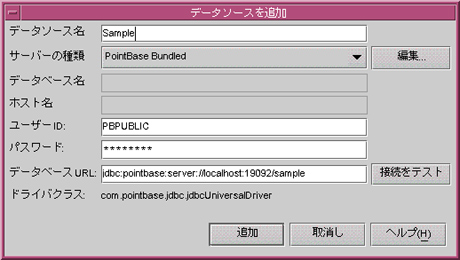 図17:データソースの追加 | |||||||||||||||||||||||||||||||||||
| 追加したデータソースを右クリックして「データソースを変更」を選択します。表示されたダイアログで、「スキーマ」タグで先ほど作成したスキーマ「SAMPLE」を選択します。 | |||||||||||||||||||||||||||||||||||
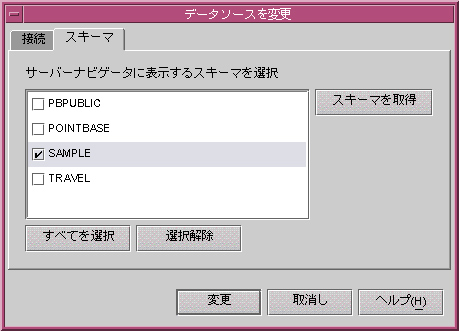 図18:表示スキーマの変更 | |||||||||||||||||||||||||||||||||||
| 前のページ 1 2 3 | |||||||||||||||||||||||||||||||||||
| 書籍紹介 Solaris 10 完全攻略ガイド  本格UNIX OSを無償でパソコンにインストール! 本格UNIX OSを無償でパソコンにインストール!世界中の大規模商用システムで使われている本格UNIX OS「Solaris」が、無償でパソコンにインストールして使える! デスクトップ利用からサーバー設定、Solaris 9からの移行まで解説。ソフトがすべて入ったインストールDVD-ROM&CD-ROM付き。Linuxの次はSolarisに挑戦しよう! 発売日:2005/06/09発売 販売価格:\2,363(本体 \2,250+税) | |||||||||||||||||||||||||||||||||||
| |||||||||||||||||||||||||||||||||||
| |||||||||||||||||||||||||||||||||||
| |||||||||||||||||||||||||||||||||||
| |||||||||||||||||||||||||||||||||||
| |||||||||||||||||||||||||||||||||||
| |||||||||||||||||||||||||||||||||||
-
人気記事ランキング
-
-
連載


