


 | |||||||||||||||||||||||||||||||||||||||||||
| 1 2 3 4 次のページ | |||||||||||||||||||||||||||||||||||||||||||
| |||||||||||||||||||||||||||||||||||||||||||
| Apacheで利用できるWindows | |||||||||||||||||||||||||||||||||||||||||||
「第3回:ソースコードからApacheをインストールする基本(前編)」や「第4回:バイナリパッケージからApacheをインストールする基本(後編)」では、Apacheをソースコードからインストール方法を説明しました。今回はWindowsへインストールする方法を解説します。 Apache HTTP SERVER PROJECTが推奨するApache2.2のインストール環境はWindows NT系です。一方、Windows 9x系では詳細なテストがされていないため、Apache2.2の利用は推奨されていません。
表1:Apache推奨環境 参考:Using Apache with Microsoft Windows http://httpd.apache.org/docs/2.2/platform/windows.html そのため、今回の記事を執筆するに際に利用した筆者の環境は下記の通りです。
表2:筆者の環境 | |||||||||||||||||||||||||||||||||||||||||||
| ApacheをWindowsへインストールする | |||||||||||||||||||||||||||||||||||||||||||
今回、ApacheをWindowsへインストールする方法として、インストーラを利用した方法を解説します。Windowsへインストールする方法は次の通りです。
表3:インストールの流れ ApacheのインストーラはApache HTTP Serverダウンロードサイトからダウンロードすることができます。執筆時点(2007年8月)の最新版は「httpd 2.2.4」でした。 Apache HTTP Serverダウンロードサイト http://httpd.apache.org/download.cgi Webサイトから任意の場所に「Win32 Binary(MSI Installer)」であるインストーラファイルの「apache_2.2.4-win32-x86-no_ssl.msi」をダウンロードしてください。  図1:インストーラのアイコン ダウンロードしたインストーラをダブルクリックをするとインストールウィザードが起動します。  図2:インストール開始画面 (画像をクリックすると別ウィンドウに拡大図を表示します) 起動するとインストール開始画面が表示されますので、「Next」ボタンを押して次のステップに進みます。すると利用規約が表示されます。利用規約には第1項から第9項まであり、使用、複製や再頒布について書かれています。 内容を確認したうえで、表示されている中から「I accept …」を選択して「Next」ボタンを押して、次のステップに進みます。  図3:利用規約画面 (画像をクリックすると別ウィンドウに拡大図を表示します) 次にApacheについて簡単に解説している画面が表示されます。ここにはApache HTTP Serverとは何か、どこから情報を得ればよいかといったことが書かれています。一読を通したら「Next」ボタンを押して、次のステップに進みます。 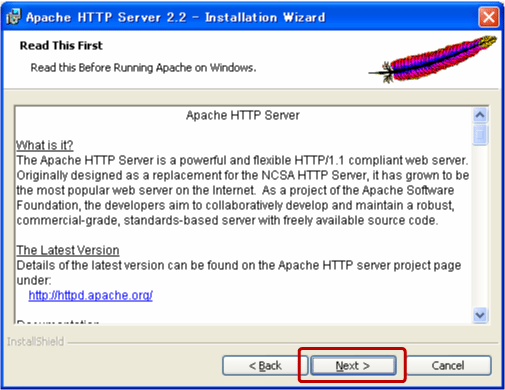 図4:Apacheについて解説している画面 (画像をクリックすると別ウィンドウに拡大図を表示します) 次にサーバ情報の入力画面が表示されます。 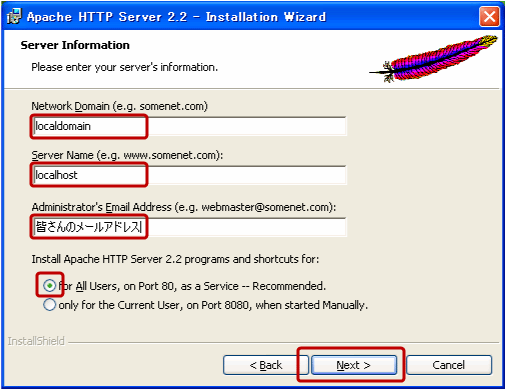 図5:Server情報入力画面 (画像をクリックすると別ウィンドウに拡大図を表示します) ここで入力する各項目の内容は次のとおりです。
表4:サーバ情報入力内容 すべての項目入力後、「for All Usrs…」ボタンのラジオボタン選択しましょう。なお、各ラジオボタンの意味は次のとおりです。
表5:サーバ | |||||||||||||||||||||||||||||||||||||||||||
| 1 2 3 4 次のページ | |||||||||||||||||||||||||||||||||||||||||||
| |||||||||||||||||||||||||||||||||||||||||||
| |||||||||||||||||||||||||||||||||||||||||||
| |||||||||||||||||||||||||||||||||||||||||||
| |||||||||||||||||||||||||||||||||||||||||||
| |||||||||||||||||||||||||||||||||||||||||||
| |||||||||||||||||||||||||||||||||||||||||||
| |||||||||||||||||||||||||||||||||||||||||||
-
人気記事ランキング
-
-
連載
第5回:ApacheをWindowsへインストールするのだ! (1/4)


新着記事
もっと仕事でCopilotを使いこなせる方法がわかる!『Microsoft 365 Copilot踏み込み活用術』を5名様にプレゼント! 4月1日 10:00 「Rust」の「Bevy」でデスクトップゲーム「Color」を開発してみよう 4月1日 6:30 Salesforce Developer Advocateの小田祥平さん(おだしょーさん) 4月1日 6:30 クラスターを詳細監視する「Container Insights」のセットアップと有効化【後編】 3月31日 6:30 LF ResearchがCanonicalとの共同研究レポート「世界のオープンソースの現状 2025」を公表。コスト削減ツールからミッションクリティカルなインフラへ 3月31日 6:30