


Eclipse3の基本操作を憶えよう
ワークベンチワークベンチとは、日本語にすると「作業台」のことで、起動したEclipse自体を指します。図1がEclipseを起動した状態ですが、次のような部品で構成されています。図1:ワークベンチの部品(画像をクリックすると別ウィンドウに拡大図を表示します) ビューとエディターEclipseのウィ
2005年2月1日 20:00
ワークベンチ
ワークベンチとは、日本語にすると「作業台」のことで、起動したEclipse自体を指します。図1がEclipseを起動した状態ですが、次のような部品で構成されています。
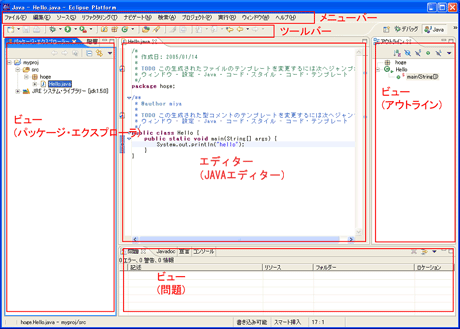
(画像をクリックすると別ウィンドウに拡大図を表示します)
ビューとエディター
Eclipseのウィンドウ全体は「ワークベンチ」と呼ばれます。サブウィンドウがいくつかありますが、これらは「ビュー」あるいは「エディター」と呼ばれるものです。エディターは主にファイルを編集する ためのサブウィンドウ、ビューは主に種々の情報を閲覧するためのサブウィンドウです。
Javaパースペクティブ(上の画面、説明は後述)の初期状態では、左側にファイルをツリー表示する「パッケージ・エクスプローラビュー」、右側にクラス内の構造を表示する「アウトラインビュー」、下側にエラーをリストする「問題ビュー」が配置されています。また真ん中にJavaファイルを編集する 「Javaエディター」が配置されています。
ビューのエリア内には複数のビューが置かれています。例えば、下側の「問題ビュー」は、タブ部分を選択することで、他の「コンソールビュー」や「Javadocビュー」などに切り替えることができます。
さらに、ビューやエディターの配置は自由に変更することができます。これはタブ部分をドラッグ&ドロップすることで行いますが、この記事の中ではデフォルトの配置のままですすめます。
メニューバーとツールバー
ワークベンチの上にある2つのバーは「メニューバー」と「ツールバー」です。メニューバーから、Eclipseのほとんどの操作を行うことが可能です。またツールバーは、頻繁に利用する操作が置かれています。
パースペクティブ
Eclipseを利用する上で、最初わかりづらいのは、「パースペクティブ」の仕組みでしょう。パースペクティブとは、ビューやエディター(メニュー、ツールバー、etc…)の組み合わせと配置のことで、 行いたい作業によってパースペクティブを切り替えて利用します。よく利用するパースペクティブには次のものがあります(表1)。
| 名前 | 説明 |
| リソース | ファイル編集用のシンプルなパースペクティブ。Eclipse起動時のデフォルトはこのパースペクティブになっています。 |
| Java | Java編集用のパースペクティブ。おそらく最も利用する頻度が多いものです。 |
| デバッグ | デバッグ時に利用するパースペクティブ。 |
| CVS | CVSを利用する際に利用するパースペクティブ |
パースペクティブは、ワークベンチの右上のアイコンで切り替 えます。多数のパースペクティブを開いているときは、表示が省略されていますので、「>>」アイコンから切り替えます。また一度閉じたパース ペクティブを新たに開くには同じく右上の「パースペクティブを開く」アイコンから開きます。
ビューやエディターの配置は、パースペクティブごとに位置が保存されているので、パースペクティブを切り替えて、「さっき、ここに配置したのに戻っ ているなぁ?」と混乱しないようにしてください。また、開いているビューの種類も自由に変更できます(メニューバーのウィンドウ→ビューの表示からお好みのビューを表示できます)。
Javaパースペクティブとリソースパースペクティブ
混乱しやすいところなので、Javaパースペクティブとリソースパースペクティブの違いについて、もう少しだけ説明しておきます。デフォルトのビューの配置も違いますが、一番大きい違いは、左側に表示されているファイル構造をツリー表示するビューの種類の違いです。Javaパースペクティブでは「パッケージ・エクスプローラビュー」(図2)が、リソースパースペクティブでは「ナビゲータービュー」(図3)が表示されています。
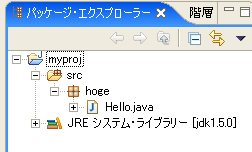 図2:パッケージ・エクスプローラビュー(Javaパースペクティブ)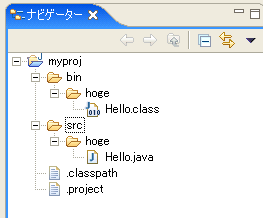
「ナビゲータービュー」では、パッケージ・エクスプローラで は表示されていないクラスファイルや、.project(Eclipseのプロジェクト定義ファイル)や.classpath(Eclipseのクラスパ ス定義ファイル)が表示されているのがわかります。ナビゲータービューでは、このように存在するファイルが実際のディレクトリ構造で表示されます。一方、 パッケージ・エクスプローラでは、Java開発時に必要な要素だけが表示されます。
人によって好みもあるようですが、通常、Java開発では、パッケージ・エクスプローラの方が便利でしょう。なお、ビューは自由に変更できますの で、Javaパースペクティブで、リソースナビゲーターを開いて配置しておくことも可能です。
この記事をシェアしてください
関連記事
バックナンバー
この記事の筆者

Think ITでは、技術情報が詰まったメールマガジン「Think IT Weekly」の配信サービスを提供しています。メルマガ会員登録を済ませれば、メルマガだけでなく、さまざまな限定特典を入手できるようになります。

