


Eclipseの基本操作
Eclipseの基本操作
次に、Eclipseで開発していく上で、最低限知っておくべき基本操作について説明します。
ファイルとエディター
ファイルを開くには、パッケージ・エクスプローラ(あるいはナビゲーター)ビュー 上で、ファイルをダブルクリックします。そうすると、拡張子(あるいはファイル名のパターン)に関連づけられたデフォルトのエディターが開きます (.javaの場合はJavaエディター)。開くエディターを指定したい場合は、ダブルクリックするのでなく、「右クリック→アプリケーションから開く」 からエディターの種類を選択します(図4)。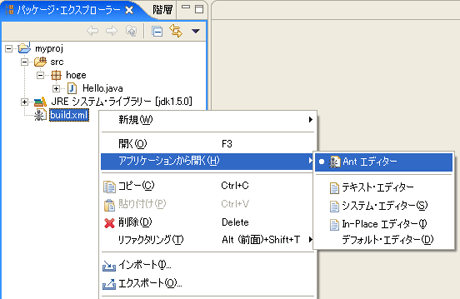
「アプリケーションから開く」から、選択できるエディターの種類は次のものです。
| 名前 | 説明 |
| 任意のエディター | ファイル名に関連づけれれたエディター。例えばbuild.xmlという名前のファイルの場合は画面のようにAntエディターが表示される。 |
| テキスト・エディター | シンプルなテキストエディター |
| システム・エディター | OSのエディター。例えば、拡張子がxlsであれば外部のEXCELを起動して開く |
| In-Placeエディター | Eclipseウィンドウ内で開く。例えば、拡張子がxlsであれば、Eclipseのウィンドウ内でEXCELを開く |
| デフォルト・エディター | デフォルトのエディター。ダブルクリックした場合と同じ |
設定画面とプロパティー画面
Eclipseで種々の設定を行うには設定画面(プレファレンス画面)とプロパ ティー画面という2種類の場所があります。設定画面は「Eclipse全体」の設定を行う場所で、プロパティー画面は、「プロジェクト」、「フォルダ」、 「ファイル」といった個々のリソースに対する設定を行う場所です。
設定画面(プレファレンス画面)
設定画面の例として、Javaエディター上に行番号を表示する手 順を説明します。まず、設定画面は、Eclipseのメニューから「ウィンドウ→設定」を選択して開きます。設定画面のダイアログの左側に、設定項目が ジャンルごとにツリー表示されています。ツリーから「Java→エディター」を選択し、画面右側の「行番号を表示する」にチェックを入れます(図5)。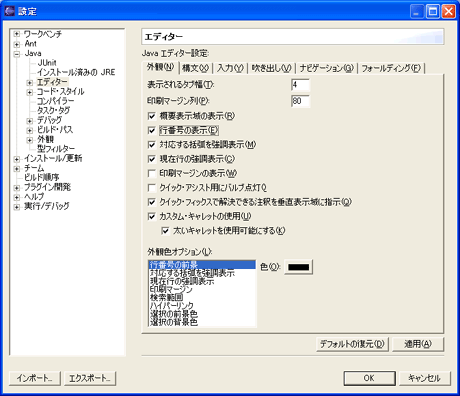
(画像をクリックすると別ウィンドウに拡大図を表示します)
「OK」を押すと設定完了で、Javaエディターの左側に行番号が表示されます。
この記事をシェアしてください
関連記事
バックナンバー
この記事の筆者

Think ITでは、技術情報が詰まったメールマガジン「Think IT Weekly」の配信サービスを提供しています。メルマガ会員登録を済ませれば、メルマガだけでなく、さまざまな限定特典を入手できるようになります。

