


Eclipseの便利な機能
ナビゲート機能Eclipseの素晴らしい点の一つに、Javaコード中を自由自在に飛びまわれるということがあります。ここでは自由自在に飛び回るためのナビゲート機能を説明します。ナビゲート機能は、ナビゲートメニューから実行できますが、よく利用される機能なので、右クリックのコンテキストメニュー(ポップア
2005年2月9日 9:00
ナビゲート機能
Eclipseの素晴らしい点の一つに、Javaコード中を自由自在に飛びまわれるということがあります。ここでは自由自在に飛び回るためのナビゲート機能を説明します。ナビゲート機能は、ナビゲートメニューから実行できますが、よく利用される機能なので、右クリックのコンテキストメニュー(ポップアップメニュー)や、ショートカットキー操作で実行できます。
宣言を開く
Javaエディター上で任意の要素(クラス、メソッド、etc..)にカーソルを合わせ、F3キーを押すと、押した要素の宣言にジャンプします。図1ではカーソルをあわせているgetInstance()メソッド宣言にジャンプしています。
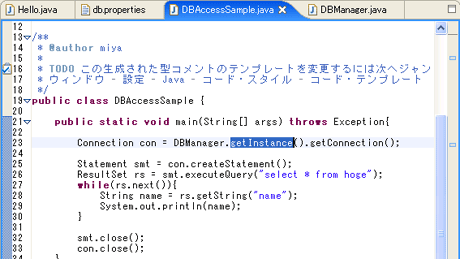

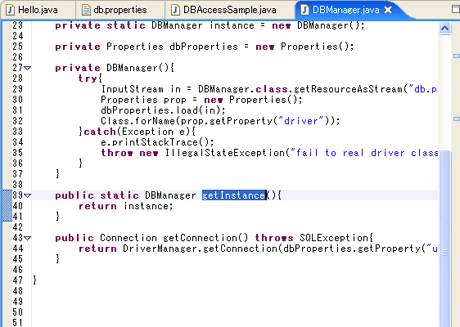
図1:指定した宣言にジャンプ
(各画像をクリックすると別ウィンドウに拡大図を表示します)
なお、宣言を開けるのは、プロジェクト内のソースだけでなく、JRE内のクラスや、(ソースを添付していれば)クラスパス上のJAR内のクラスのソースを開くこともできます。
呼び出し階層を開く
次に「宣言を開く」と逆方向の、「呼び出し階層を開 く」(注)について説明します。任意のメソッドにカーソルを合わせ、「右クリック→呼び出し階層を開く」を選択すると、メソッドの呼び出し元が表示されます。図2では、getInstance()メソッドを呼び出している箇所が、画面下の「呼び出し階層」ビューに表示されています。「呼び出し階層」ビューで、メソッドを選択すると、その箇所にジャンプします。
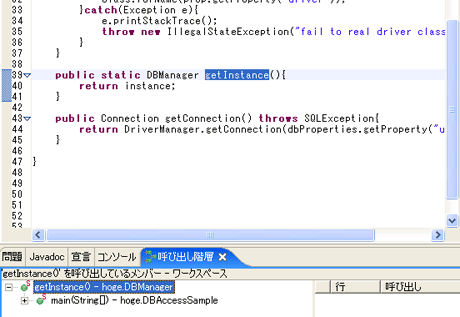
図2:呼び出し階層
(画像をクリックすると別ウィンドウに拡大図を表示します)
注:以前のCall Hierarchical ViewプラグインがEclipse3でEclipse本体に取り込まれたものです。 
型階層を開く
「型階層を開く」機能を使うと、クラスやインター フェイスの継承関係を視覚的に閲覧できます。型階層を開くには任意のクラス宣言にカーソルを合わせ、F4キーを押します。図3ではPropertiesク ラスのクラス階層が、画面左の「階層」ビューに表示されています。
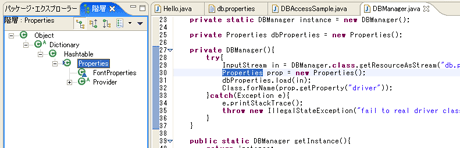
図3:階層ビュー
(画像をクリックすると別ウィンドウに拡大図を表示します)
これらのナビゲート系機能は、Java開発において、非常によく利用される便利な機能なので、是非使いこなしてみてください。
この記事をシェアしてください
バックナンバー
この記事の筆者

Think ITでは、技術情報が詰まったメールマガジン「Think IT Weekly」の配信サービスを提供しています。メルマガ会員登録を済ませれば、メルマガだけでなく、さまざまな限定特典を入手できるようになります。

