


Eclipse3ではじめるJava Webアプリケーション開発 第3回
プロパティー画面
プロパティー画面
次にプロパティー画面の例として、プロジェクトのクラスパスを指定する例を紹介します。ここでは、プロジェクト以下に図6のようにクラスパスに通すJARファイルがあるとします。これらのJARをクラスパスに通します。
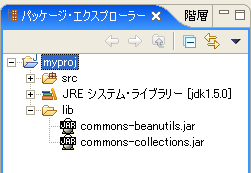
図6:クラスパスに通すJARファイル
以下のように行います。
- パッケージ・エクスプローラ上でプロジェクト(myproj)を選択し、「右クリック→プロパティー」を選択する
- プロパティー画面の左の項目から「Javaのビルド・パス」を選択する
- 「ライブラリ」タブを選択する
- 「JARの追加」ボタンを押す(図7)
- JARの選択ダイアログで、JARを選択し(複数選択可)、OKボタンを押す(図8)。
- プロパティー画面でOKボタンを押す。
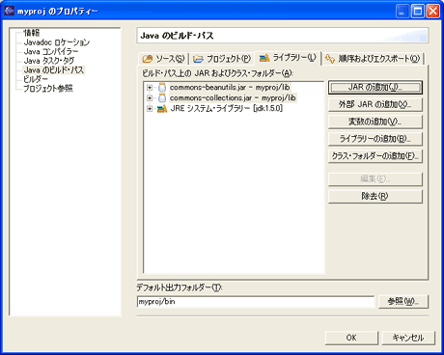
図7:ビルド・パスの設定
(画像をクリックすると別ウィンドウに拡大図を表示します)
(画像をクリックすると別ウィンドウに拡大図を表示します)
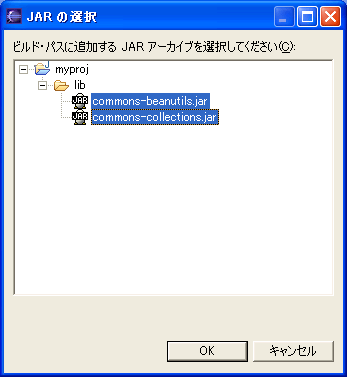
図8:JARの追加
これでクラスパスの設定は完了です。クラスパスに通されたJARはパッケージ・エクスプローラ上で、瓶のアイコンで表示されます(図9)。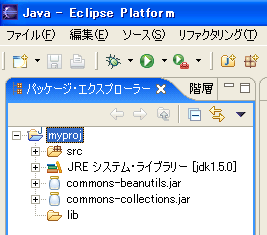
図9:追加されたクラスパス
なお、プロジェクト以下のJARでなく、別の場所にあるJARをクラスパスに通す場合は、 プロパティー画面で「外部JARの追加」ボタンから追加できます。その他の、「変数」や「ライブラリ」などのボタンは、複数のJARを追加する際や、相対 パスでJARを扱いたい場合に利用します。
ここではプロパティー画面の説明もかねて、この手順を踏みましたが、「プロジェクト内のJARをクラスパスに通す」だけであれば、パッケージ・エクスプローラ上で、「JARを選択して右クリック→ソース→ビルド・パスに追加」(図10)で、簡単に追加できます。
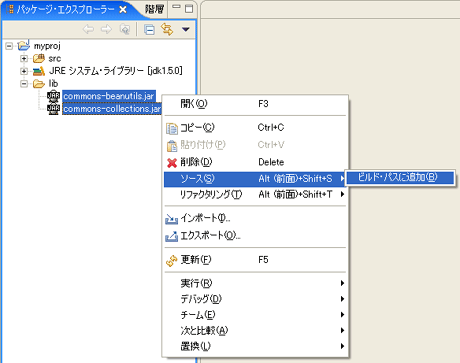
図10:プロジェクト内のJARをクラスパスに追加
この記事をシェアしてください
関連記事
バックナンバー
この記事の筆者

Think ITでは、技術情報が詰まったメールマガジン「Think IT Weekly」の配信サービスを提供しています。メルマガ会員登録を済ませれば、メルマガだけでなく、さまざまな限定特典を入手できるようになります。

