


プロパティと設定の拡張
はじめに今回は、パッケージ・エクスプローラやナビゲーターに表示されているオブジェクトを右クリックし、表示されたポップアップ・メニューから「プロパティ」を選択すると表示されるプロパティ・ダイアログと、「ウィンドウ」メニューから「設定」を選択すると表示される設定ダイアログを拡張する方法について説明しま
2005年8月29日 20:00
はじめに
今回は、パッケージ・エクスプローラやナビゲーターに表示されているオブジェクトを右クリックし、表示されたポップアップ・メニューから「プロパティ」を選択すると表示されるプロパティ・ダイアログと、「ウィンドウ」メニューから「設定」を選択すると表示される設定ダイアログを拡張する方法について説明します。
プロパティ・ダイアログを拡張するには、プロパティ・ページを追加することによって行います。プロパティ・ページは、プロパティ・ダイアログの一覧に表示され、プロパティの表示や編集を行うことができます。
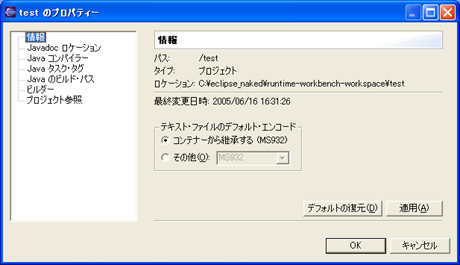
図1:情報プロパティ・ページ
設定ダイアログを拡張するには、設定ページを追加することによって行います。設定ページは、設定ダイアログの一覧に表示され、設定の表示や変更を行うことができます。
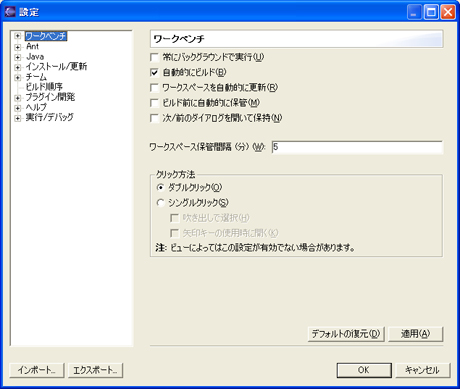
図2:ワークベンチ設定ページ
プロパティ・ページの追加
以下の手順で、前回まで作成した「Hello2 プラグイン」プロジェクトのプロパティに「Hello, Eclipse world」と表示されるプロパティ・ページ「サンプル・プロパティー・ページ」(図2)を追加しましょう。
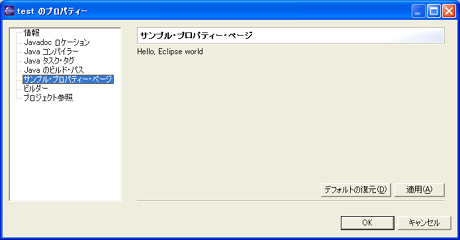
図3:実行例
まずマニフェスト・エディターの「拡張」ページを表示し、「追加」ボタンをクリックして、「新規拡張」ウィザードを起動します。
次に拡張ポイント"org.eclipse.ui.propertyPages"を選択し、「新規拡張」ウィザードを終了します。
この記事をシェアしてください
関連記事

バックナンバー
この記事の筆者

Think ITでは、技術情報が詰まったメールマガジン「Think IT Weekly」の配信サービスを提供しています。メルマガ会員登録を済ませれば、メルマガだけでなく、さまざまな限定特典を入手できるようになります。

