


JFaceのGUIコンポーネント
はじめに今回は前回に引き続き、GUIコンポーネントについて説明します。テーブルビューア(TableViewer)テーブルビューアは、JFaceが提供するテーブル作成の補助を目的としたフレームワークで、内部にSWTのorg.eclipse.swt.widgets.Tableを持ちます。
2005年7月25日 20:00
はじめに
今回は前回に引き続き、GUIコンポーネントについて説明します。
テーブルビューア(TableViewer)
テーブルビューアは、JFaceが提供するテーブル作成の補助を目的としたフレームワークで、内部にSWTのorg.eclipse.swt.widgets.Tableを持ちます。
登場するクラスが若干多く慣れるまでは戸惑うかもしれませんが、テーブルビューアを理解すれば、ツリービューアなどのその他のJFaceのフレームワークも同様に扱うことができます。急に難易度が上がりますが、ここをクリアするとグラフィカルなプラグインの作成がぐっと身近になりますので、じっくり と取り組んでみてください。
ここではテーブルビューアの機能を理解してもらうために、以下のような機能をもつテーブルについて順を追って作成します。なおビューの拡張について説明していませんが、ここではビューにテーブルを表示する場合を実行例として説明します。
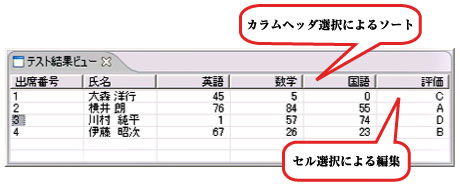
まずは、テーブルビューアでデータを表示するところまでみていきましょう。
STEP1:データの表示
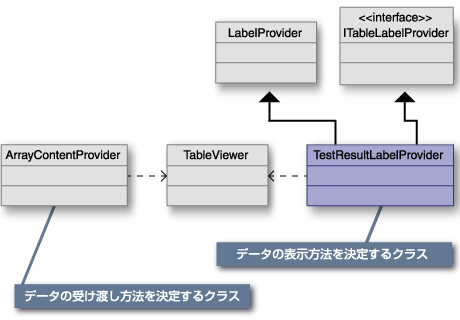
テーブルビューアでデータを表示するには、データの受け渡し方法を決定するコンテンツプロバイダと表示形式を決定するラベルプロバイダをテーブルビューアに設定する必要があります。
今回コンテンツプロバイダには、標準で用意されている org.eclipse.jface.viewers.ArrayContentProviderクラス(Object[]とCollectionが利用可能なコンテンツプロバイダ)を使用し、ラベルプロバイダとなるTestResultLabelProviderクラスのみ作成します。
package table_viewer;

import org.eclipse.jface.viewers.ITableLabelProvider;
import org.eclipse.jface.viewers.LabelProvider;
import org.eclipse.swt.graphics.Image;

⁄**
 * データの表示方法を決定するラベルプロバイダ
 *⁄
public class TestResultLabelProvider extends LabelProvider implements ITableLabelProvider {

   ⁄**
    * セルにイメージを表示する場合はイメージを返却する
    *⁄
   public Image getColumnImage(Object element, int columnIndex) {
     return null;
   }

   ⁄**
    * セルに表示するテキストを返却する
    *⁄
   public String getColumnText(Object element, int columnIndex) {
     TestResult testResult = (TestResult)element;
     String result = "";
     switch (columnIndex) {
        ⁄⁄ カラム0の場合はID
        case 0:
          result = String.valueOf(testResult.getId());
          break;
        ⁄⁄ カラム1の場合は氏名
        case 1:
          result = testResult.getName();
          break;
        ⁄⁄ カラム2の場合は英語の結果
        case 2:
          result = String.valueOf(testResult.getEnglishScore());
          break;
        ⁄⁄ カラム3の場合は数学の結果
        case 3:
          result = String.valueOf(testResult.getMathematicsScore());
          break;
        ⁄⁄ カラム4の場合は国語の結果
        case 4:
          result = String.valueOf(testResult.getJapaneseScore());
          break;
        case 5:
           ⁄⁄ カラム5の場合は評価
           if (testResult.getEvaluation() != null) {
               result = testResult.getEvaluation();
           }
           break;
    }
    return result;
  }
}
コンテンツプロバイダとラベルプロバイダのインスタンスを以下のようにテーブルビューアにセットして、テスト結果のデータ(List)を渡します。
 ⁄⁄ コンテンツプロバイダの設定
testResultViewer.setContentProvider(new ArrayContentProvider());

⁄⁄ ラベルプロバイダの設定
testResultViewer.setLabelProvider(new TestResultLabelProvider());

⁄⁄ データの設定
testResultViewer.setInput(getTestResult());
⁄⁄ getTestResultメソッドは、テスト結果のデータ(List)を返します
以上で、テーブルビューアにデータを表示できるようになります。
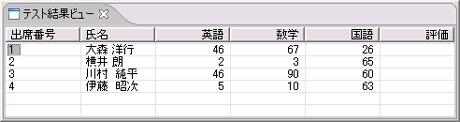
図1:STEP1の実行結果
 step1.zip (ZIPファイル/2.87KB)
この記事をシェアしてください
バックナンバー
この記事の筆者

Think ITでは、技術情報が詰まったメールマガジン「Think IT Weekly」の配信サービスを提供しています。メルマガ会員登録を済ませれば、メルマガだけでなく、さまざまな限定特典を入手できるようになります。

