


設定ページの追加
設定ページの追加
以下の手順で、設定ダイアログに「Hello,Eclipse world」と表示される設定ページ「サンプル設定ページ」(図6)を追加しましょう。
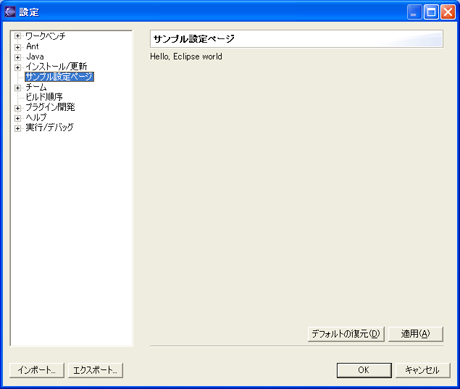
図6:サンプル設定ページ
まず、マニフェスト・エディターの「拡張」ページを表示し、「追加」ボタンをクリックして、「新規拡張」ウィザードを起動します。
拡張ポイント"org.eclipse.ui.preferencePages"を選択し、「新規拡張」ウィザードを終了します。
"page"のプロパティ設定
"org.eclipse.ui.preferencePages"を右クリックします。表示されたポップアップ・メニューから「新規」-「page」を選択し、"page"のプロパティを以下のように設定し、保管します。
| プロパティ | 値 |
| 内容 | |
| id | examples.hello2.pages.SamplePreferencePage |
| 設定ページを識別するID | |
| name | サンプル設定ページ |
| 表示される名前 | |
| class | examples.hello2.pages.SamplePreferencePage |
| org.eclipse.ui.IWorkbenchPreferencePageインターフェースを実装するクラス(設定ページ・クラス) | |
| category | 値:なし |
| 設定ツリー内のページ位置を示すパス |
クラスを作成し、設定ページを追加
「概要」ページの「すべての拡張」から「org.eclipse.ui.preferencePages」-「サンプル設定ページ」を選択し、「拡張エレメント詳細」の「class」リンクをクリックして、 examples.hello2.pages.SamplePreferencePageクラスを作成します。
次に、SamplePreferencePageクラスに以下のようにコードを記述します。
public class SamplePreferencePage extends PreferencePage implements IWorkbenchPreferencePage {
public SamplePreferencePage() {
super();
}
public SamplePreferencePage(String title) {
super(title);
}
public SamplePreferencePage(String title, ImageDescriptor image) {
super(title, image);
}
protected Control createContents(Composite parent) {
Label label = new Label(parent, SWT.NONE);
label.setText("Hello, Eclipse world");
return label;
}
public void init(IWorkbench workbench) {
}
}  マニフェスト・エディターによって生成されたSamplePreferencePageクラスは、 org.eclipse.jface.preference.PreferencePage抽象クラスを継承し、 IWorkbenchPreferencePageインターフェースをインプリメントしています。
以上で、設定ページを追加することができました。ワークベンチ・ランタイムを起動し、「ウィンドウ」メニューから「設定」を選択してみてください(図6)。
これまでに、設定ページを追加する手順について説明しました。次に、拡張ポイントと設定ページ・クラスについて説明します。
この記事をシェアしてください
関連記事

バックナンバー
この記事の筆者

Think ITでは、技術情報が詰まったメールマガジン「Think IT Weekly」の配信サービスを提供しています。メルマガ会員登録を済ませれば、メルマガだけでなく、さまざまな限定特典を入手できるようになります。

