


 | ||||||||||||
| 前のページ 1 2 3 4 次のページ | ||||||||||||
| ||||||||||||
| Seasar2のインストール | ||||||||||||
それではSeasar2のインストールをしましょう。Seasar2の導入の前に、Kijimunaについて解説します。 | ||||||||||||
| Kijimuna | ||||||||||||
Eclipse上でSeasar2を利用した開発を行う場合は、KijimunaというEclipseプラグインを利用することで定義ファイル(拡張子".dicon"からダイコンファイルと呼びます)の編集効率があがります。 Kijimunaの主な機能は以下の通りです。
表4:Kijimunaの主な機能 | ||||||||||||
| Kijimunaのインストール | ||||||||||||
Kijimunaのインストールは、Eclipseのソフトウェア更新機能を使用します。 Eclipseを起動し、メニューバーの「Help → Software Updates → Find and Install」を選択し、Install/Updateウィンドウの「Search for new features to install」を指定、「Next」ボタンを選択します。 次にInstallウィンドウ(Update sites to visit)の「New Remote Site」ボタンを選択し、New Update Siteウィンドウで表4の名前とURLを指定します。
表4:指定する名前とURL Installウィンドウ(Update sites to visit)のツリーから図2のようにサイトを指定して、Nextボタンを選択します。  図2:「Update Site」の指定 (画像をクリックすると別ウィンドウに拡大図を表示します) 表示されたInstallウィンドウ(Search Results)のチェックボックスから図3のようにフィーチャーを指定し、Nextボタンを選択します。 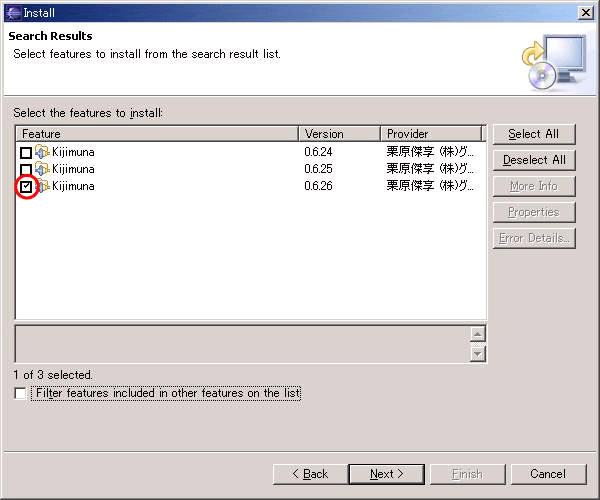 図3:フィーチャーの指定 (画像をクリックすると別ウィンドウに拡大図を表示します) 最後にInstallウィンドウ(Feature License)の「I accept the terms in the license agreements」を指定し、「Next」ボタンを選択します。続けてInstallウィンドウ(Install Location)の「Finish」ボタンを選択し、インストールを実行します。 ここまでの作業でKijimunaのインストールは完了です。 | ||||||||||||
| Kijimunaの使用方法 | ||||||||||||
KijimunaがインストールされたEclipseのプロパティには「Kijimuna」メニューが追加されます。このメニューの「Seasar2 プロジェクト」チェックボックスをオンにすることで、プロジェクトにKijimunaを適用することができます(図4)。 またエラーマーカーによってエラー種別ごとの出力レベルを設定することが可能です。 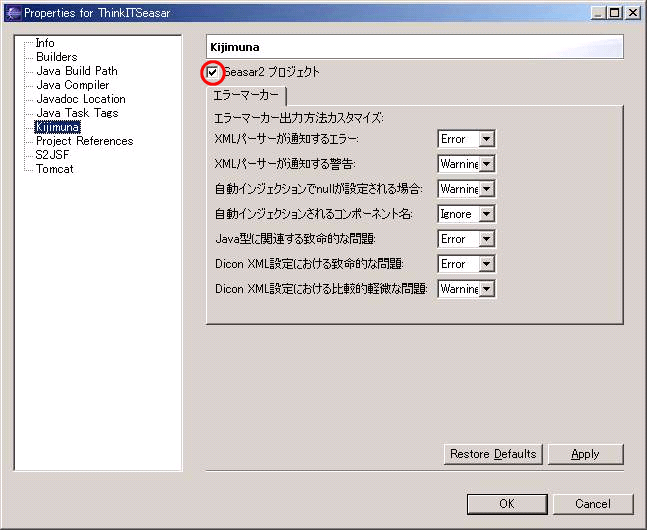 図4:Kijimunaの適用 (画像をクリックすると別ウィンドウに拡大図を表示します) Kijimunaが適用されたプロジェクト、およびコンポーネント定義ファイルの一覧などはDiconツリービュー(図5)やアウトラインビューで確認できます(図6)。 Diconツリービューは「ウィンドウ → ビューの表示 → その他 → Kijimuna → Diconツリー」から表示できます。 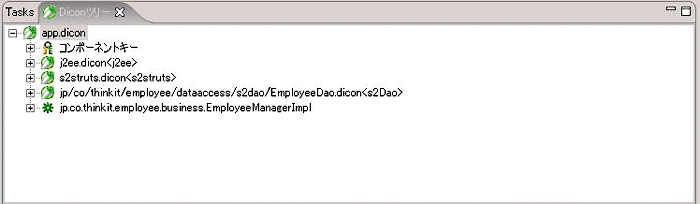 図5:Diconツリービューでの定義ファイル表示 (画像をクリックすると別ウィンドウに拡大図を表示します) 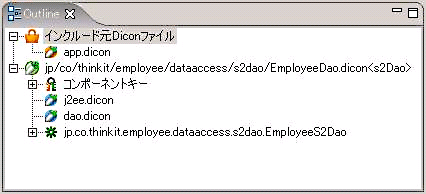 図6:アウトラインビューでの定義ファイル表示 (画像をクリックすると別ウィンドウに拡大図を表示します) またProblemsビューにKijimunaが定義ファイルを検証した結果を表示することができます。検証結果を表示するためには、Problemsビューのフィルタ設定の変更が必要です。 それではフィルタ設定の変更を行いましょう。Problemsビューのフィルタ設定を呼び出し、表示されたフィルタの中のDicon XMLエラーマーカー、Diconバリデーションマーカーのチェックボックスをオンにします(図7)。 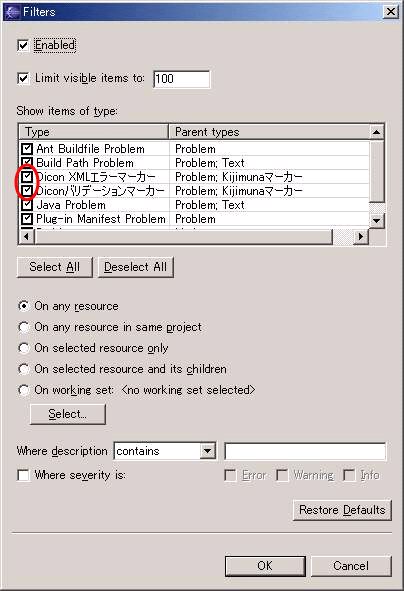 図7:Problemsビューのフィルタ設定 以上でKujimunaを使用するための準備が完了しました。 | ||||||||||||
| 前のページ 1 2 3 4 次のページ | ||||||||||||
| ||||||||||||
| ||||||||||||
| ||||||||||||
| ||||||||||||
| ||||||||||||
-
人気記事ランキング
-
-
連載


