


 | ||||||||||||||
| 前のページ 1 2 3 4 | ||||||||||||||
| ||||||||||||||
| マウスだけで簡単にできるフィールドの移動 | ||||||||||||||
フィールドは画面上ではそれぞれ部品として配置されています。これらをマウスでドラッグすることにより、フィールドを好きなところへ移動できます。(図9)。  図9:ドラッグするとその中に含まれるものがすべて選択された状態になる (画像をクリックすると別ウィンドウに拡大図を表示します) 1フィールドで2行や3行表示するものを作成することも簡単で、フィールドのサイズを変更する場合、そのフィールドを選択したときに表示される四隅の四角をマウスでドラッグするだけです。フィールドを移動しても見出し文字は移動しません。フィールドと同じように見出し文字列もマウスで移動して画面を編集します。 マウスだけでフィールドをきれいに並べるのは難しいので、複数の文字列やフィールドを選択して「整列させる機能が用意されています。例えば複数の見出しを選択して「配置」「整列」「左辺」を選択することによって左側を基準に揃えることができます(図10)。 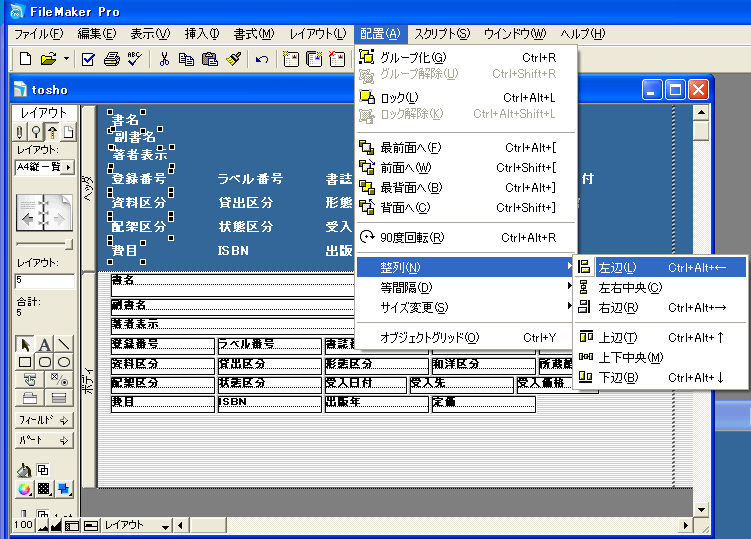 図10:左側を基準にきれいに揃えることができる (画像をクリックすると別ウィンドウに拡大図を表示します) 続いてレコード毎の区切りをわかりやすくするため、パートの一番下に横線を引きます。これは左側のツールから直線ツールを選択して線を引き、色を紺色で設定します。最後に広げておいたボディパートを線まで縮めます。できあがった画面をプレビューモードで確認しましょう。レコード区切りに線を引くことで見やすくなります(図11)。 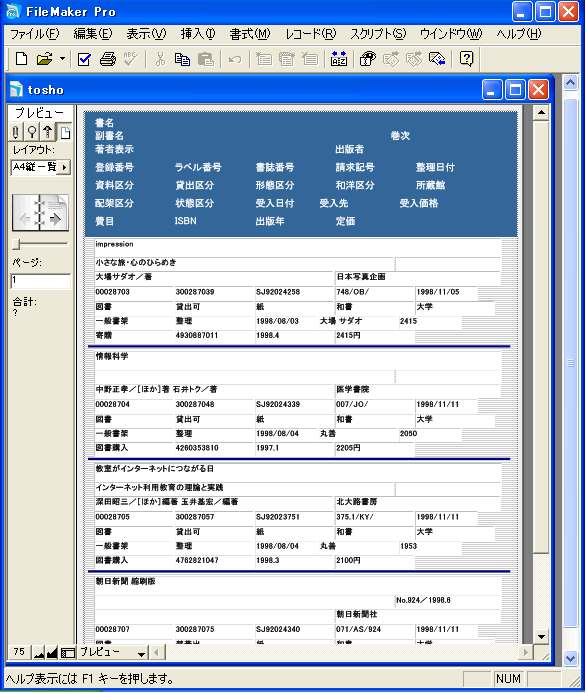 図11:完成したレイアウトでプレビューしたところ (画像をクリックすると別ウィンドウに拡大図を表示します) | ||||||||||||||
| 利用シーンや利用者によって変えられるレイアウト | ||||||||||||||
レイアウトの作成はフィールドの内容が標準の横幅で十分なときは何もしなくても複数行のレイアウトが完成します。今回のようにフィールドの幅を変更する必要があると少し面倒に思うかもしれません。 しかし大切なことは、FileMaker Proのレイアウトは他のレイアウトと一緒に保存されているということです。 ここでもレイアウトプルダウンから「レイアウト2」を選択すれば最初の一覧表示を見ることができます。「レイアウト1」にすれば1レコードを1画面で表示されるのです。つまり、ここで作成したレイアウトはレコードとは別に保存されているのです。 Excelの場合、表を3行表示に変更するというレイアウトのみの変更でも表そのものの変更となります。そして次にオートフィルタ機能を使うためには、再度1レコード1行に戻さなければなりません。あるいは翌月に新しいデータを受け取った場合にも、表を3行表示にするために同じ作業を繰り返す必要があります。 しかしFileMaker Proならば、様々なレイアウトを作成してレイアウトを切り替えるだけで、いつでも自由に別のレイアウトでデータを表示することができます。もし翌月新しいデータを受け取ったらならば、このデータベースにデータを追加すればよいのです。 今回紹介したデータベースは、Excelのファイルを取り込みましたものです。もし翌月追加のデータを受け取って更新作業を行うのであれば、今度は「ファイル」メニューから「レコードのインポート」を実行するだけです。これはExcelファイルの1行目をフィールド名として左側に表示します(図12)。 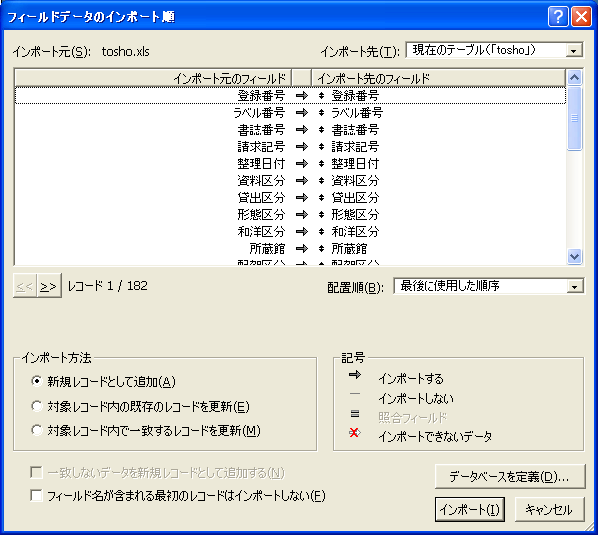 図12:データのインポート指定画面 (画像をクリックすると別ウィンドウに拡大図を表示します) つまり一度作成したレイアウトは新しいデータに対してそのまま利用でき、レイアウトなどもデータベースとして保存されるのです。データを単純に保存するのではなく、活用することを前提としてレイアウト情報をデータと別にしてデータベースとして保存できるメリットは大きいのではないでしょうか。 | ||||||||||||||
| 前のページ 1 2 3 4 | ||||||||||||||
| ||||||||||||||
| ||||||||||||||
| ||||||||||||||
| ||||||||||||||
| ||||||||||||||
| ||||||||||||||
| ||||||||||||||
-
人気記事ランキング
-
-
連載


